
Κωδικοί QR
Πώς μπορώ να δημιουργήσω έναν νέο Κωδικό QR;
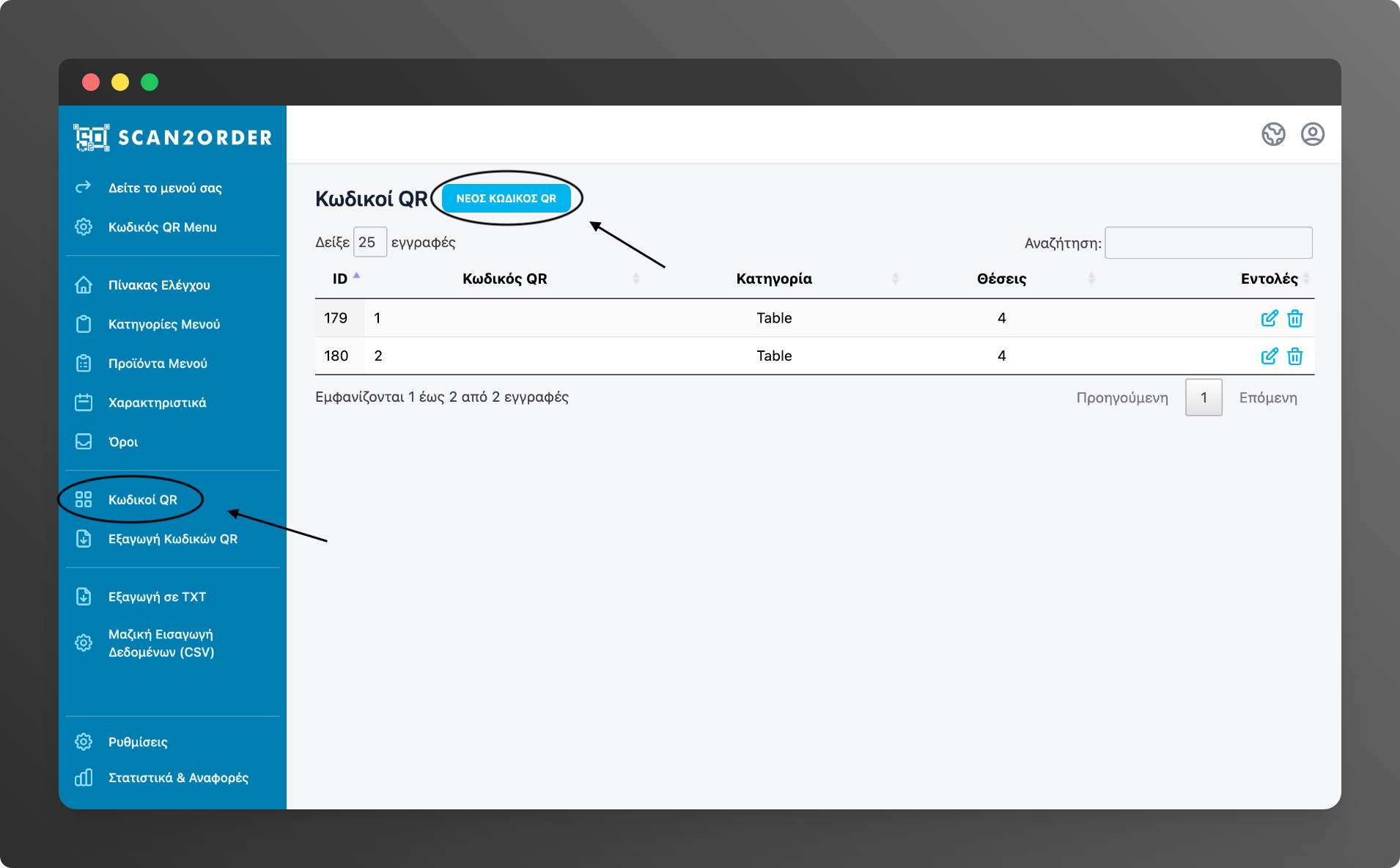
1) Κάντε κλικ στο κουμπί «Κωδικοί QR» αριστερά στην εργαλειοθήκη σας.
2) Κάντε κλικ στο «ΝΕΟΣ ΚΩΔΙΚΟΣ QR» που βρίσκεται στην πάνω πλευρά της οθόνης σας.
3) Στην σελίδα δημιουργίας νέου κωδικού QR:
-
Στο πεδίο «Κωδικός QR» συμπληρώνετε το όνομα του κωδικού που θέλετε να δημιουργήσετε.
- Στο πεδίο «Κατηγορία» επιλέγε την κατηγορία κωδικού QR που θέλετε να δημιουργήσετε.
-
Στο πεδίο «Θέσεις» επιλέγετε τον αριθμό των θέσεων που αντιστοιχούν στον κωδικό QR που θέλετε να δημιουργήσετε.
4) Κάντε κλικ στο κουμπί «Αποθήκευση» κάτω δεξιά στην οθόνη σας.
Ο νέος σας κωδικός QR είναι έτοιμος! Μπορείτε να το δείτε στη λίστα με όλoυς τους κωδικούς QR κάνοντας κλικ στο «Κωδικοί QR» αριστερά στην εργαλειοθήκη σας.
Πώς μπορώ να κάνω αλλαγές ή διορθώσεις σε ένα ήδη δημιουργημένο Κωδικό QR;
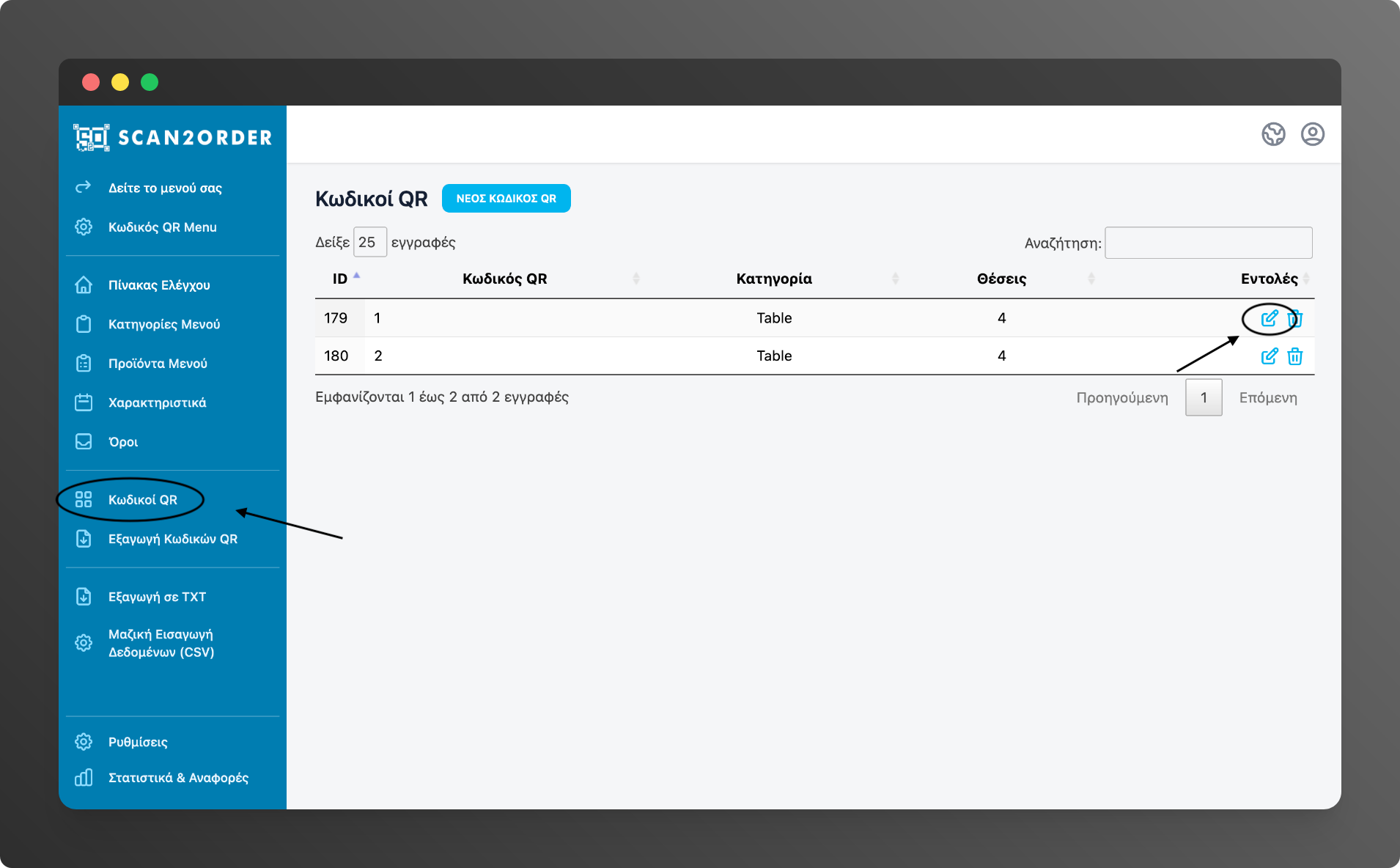
1) Κάντε κλικ στο κουμπί «Κωδικοί QR» αριστερά στην εργαλειοθήκη σας.
2) Στη λίστα με τους υπάρχοντες κωδικούς QR σας θα δείτε ότι κάθε κωδικός έχει στην στήλη «Εντολές» στα δεξιά ένα εικονίδιο επεξεργασίας.
3) Κάντε κλικ στο εικονίδιο επεξεργασίας του κωδικού QR που θέλετε να επεξεργαστείτε.
4) Ολοκληρώστε τις αλλαγές που θέλετε να κάνετε και κάντε κλικ στο κουμπί «Αποθήκευση» κάτω δεξιά στην οθόνη σας.
Αυτό ήταν! Οι αλλαγές σας έχουν αποθηκευτεί και ο κωδικός QR είναι έτοιμος.
Πώς μπορώ να διαγράψω έναν Κωδικό QR;
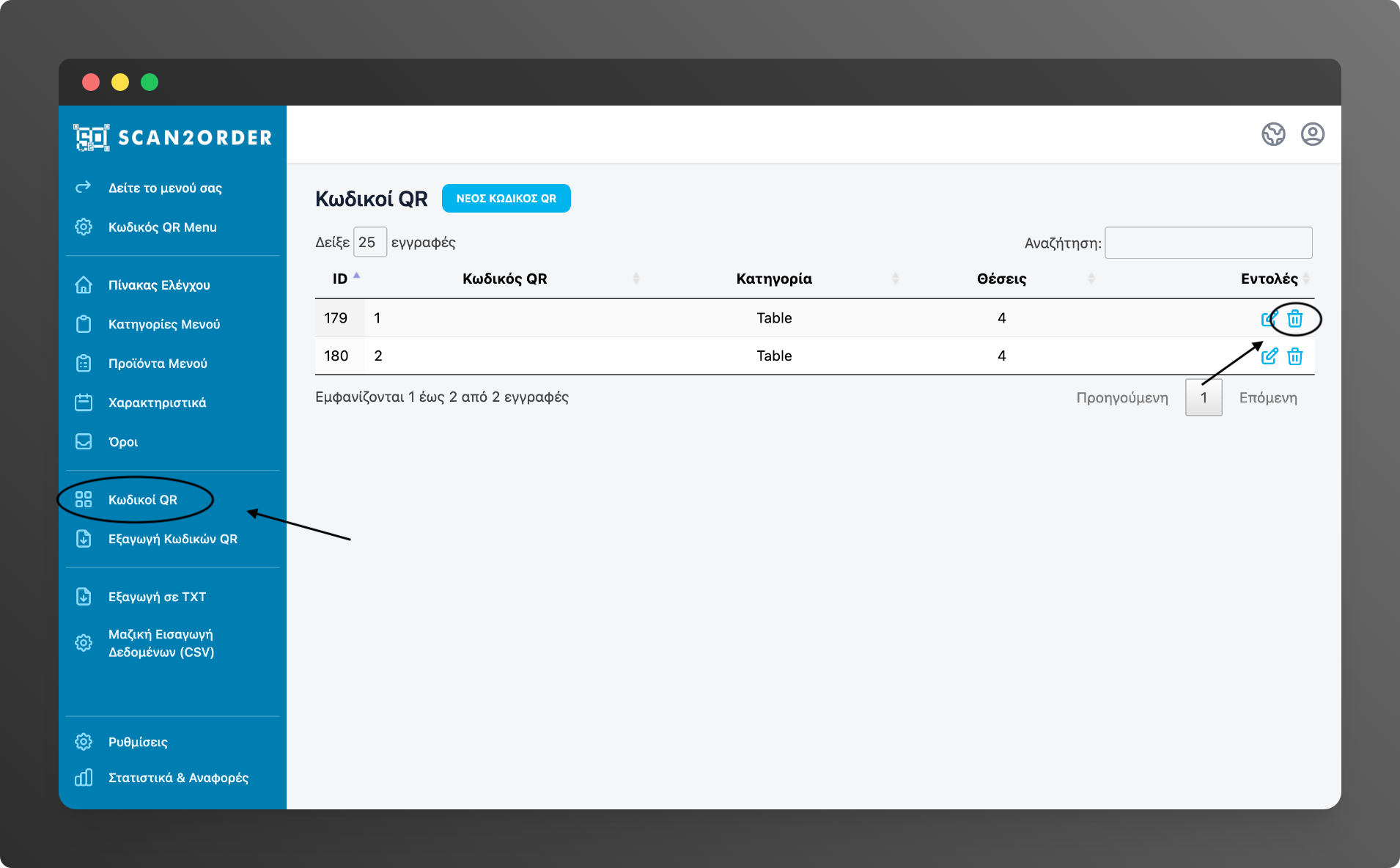
1) Κάντε κλικ στο κουμπί «Κωδικοί QR» αριστερά στην εργαλειοθήκη σας.
2) Στη λίστα με τους υπάρχοντες κωδικούς QR σας θα δείτε ότι κάθε κωδικός έχει στην στήλη «Εντολές» στα δεξιά ένα εικονίδιο διαγραφής.
3) Κάντε κλικ στο εικονίδιο διαγραφής του κωδικού QR που θέλετε να διαγράψετε.
Αυτό ήταν! Το τραπέζι που θέλατε να διαγράψετε δεν υπάρχει πια.