
Προϊόντα Μενού
Τι είναι μια Παραλλαγή Προϊόντος;
Κάθε προϊόν στο Scan2Order έχει τη δυνατότητα να παρουσιάζει προεραιτικά και όπου αυτό κρίνεται απαραίτητο τουλάχιστον μια Παραλλαγή του στο μενού σας. Μερικά παραδείγματα θα μας βοηθήσουν να ξεκαθαρίσουμε τι ακριβώς είναι μια Παραλλαγή Προϊόντος:
- Στo μενού σας θέλετε να συμπεριλάβετε, υποθετικά, μια συγκεκριμένη πίτσα (π.χ. «Χωριάτικη») η οποία προσφέρεται σε 2 διαφορετικά μεγέθη (6 και 8 κομμάτια) τα οποία έχουν 2 διαφορετικές τιμές (8€ και 10€ αντίστοιχα). Χωρίς τη δυνατότητα Παραλλαγής Προϊόντος αυτό σημαίνει ότι πρακτικά στο μενού σας θα παρουσιαστούν δύο διαφορετικά προϊόντα («Χωριάτικη πίτσα - 6 κομμάτια - 8€» και «Χωριάτικη πίτσα - 8 κομμάτια - 10€»). Με τη δυνατότητα Παραλλαγής Προϊόντος αντίθετα μπορείτε να παρουσιάσετε στο μενού σας ένα μοναδικό προϊόν με δύο παραλλαγές, δηλαδή η «Χωριάτικη πίτσα» θα παρουσιάζεται ως μοναδικό προϊόν με τις παραλλαγές τις («6 κομμάτια - 8€» και «8 κομμάτια - 10€») στην περιγραφή του προϊόντος.
- Ας δούμε και ένα άλλο παράδειγμα. Στο ίδιο μενού θέλετε να συμπεριλάβετε ένα αναψυκτικό (π.χ. «Coca Cola») σε 3 διαφορετικά μεγέθη (330ml, 500ml και 1L) τα οποία έχουν φυσικά 3 διαφορετικές τιμές (0.60€, 0.90€ και 1.2€ αντίστοιχα). Χωρίς τη δυνατότητα Παραλλαγής Προϊόντος αυτό σημαίνει ότι πρακτικά στο μενού σας θα παρουσιαστούν τρία διαφορετικά προϊόντα («Coca Cola - 330ml - 0.60€», «Coca Cola - 500ml - 0.90€» και «Coca Cola - 1L - 1.2€»). Με τη δυνατότητα Παραλλαγής Προϊόντος αντίθετα μπορείτε να παρουσιάσετε στο μενού σας ένα μοναδικό προϊόν με τρεις παραλλαγές, δηλαδή η «Coca Cola» θα παρουσιάζεται ως μοναδικό προϊόν με τις παραλλαγές τις («330ml - 0.60€», «500ml - 0.90€» και «1L - 1.2€») στην περιγραφή του προϊόντος.
Συνοψίζοντας, τα πιο σημαντικά στοιχεία που κρατάμε για τις Παραλλαγές Προϊόντος είναι τα εξής:
- Με τις Παραλλαγές Προϊόντος μπορούμε να παρουσιάσουμε στο μενού μας μοναδικά προϊόντα με παραλλαγές διαφορετικών Χαρακτηριστικών και τιμών αντί για πολλαπλή παρουσίαση του ίδιου προϊόντος πολλές διαφορετικές φορές.
- Οι Παραλλαγές Προϊόντος είναι προεραιτικές και χρησιμοποιούνται σε προϊόντα όπου αυτό κρίνεται απαραίτητο για την αισθητική και λειτουργική ενότητα του μενού σας.
Πώς μπορώ να δημιουργήσω ένα Προϊόν Μενού χωρίς Παραλλαγές Προϊόντος;
1) Κάντε κλικ στο κουμπί «Προϊόντα Μενού» αριστερά στην εργαλειοθήκη σας.
2) Κάντε κλικ στο κουμπί «ΝΕΟ ΠΡΟΪΟΝ» που βρίσκεται στην πάνω πλευρά της οθόνης.
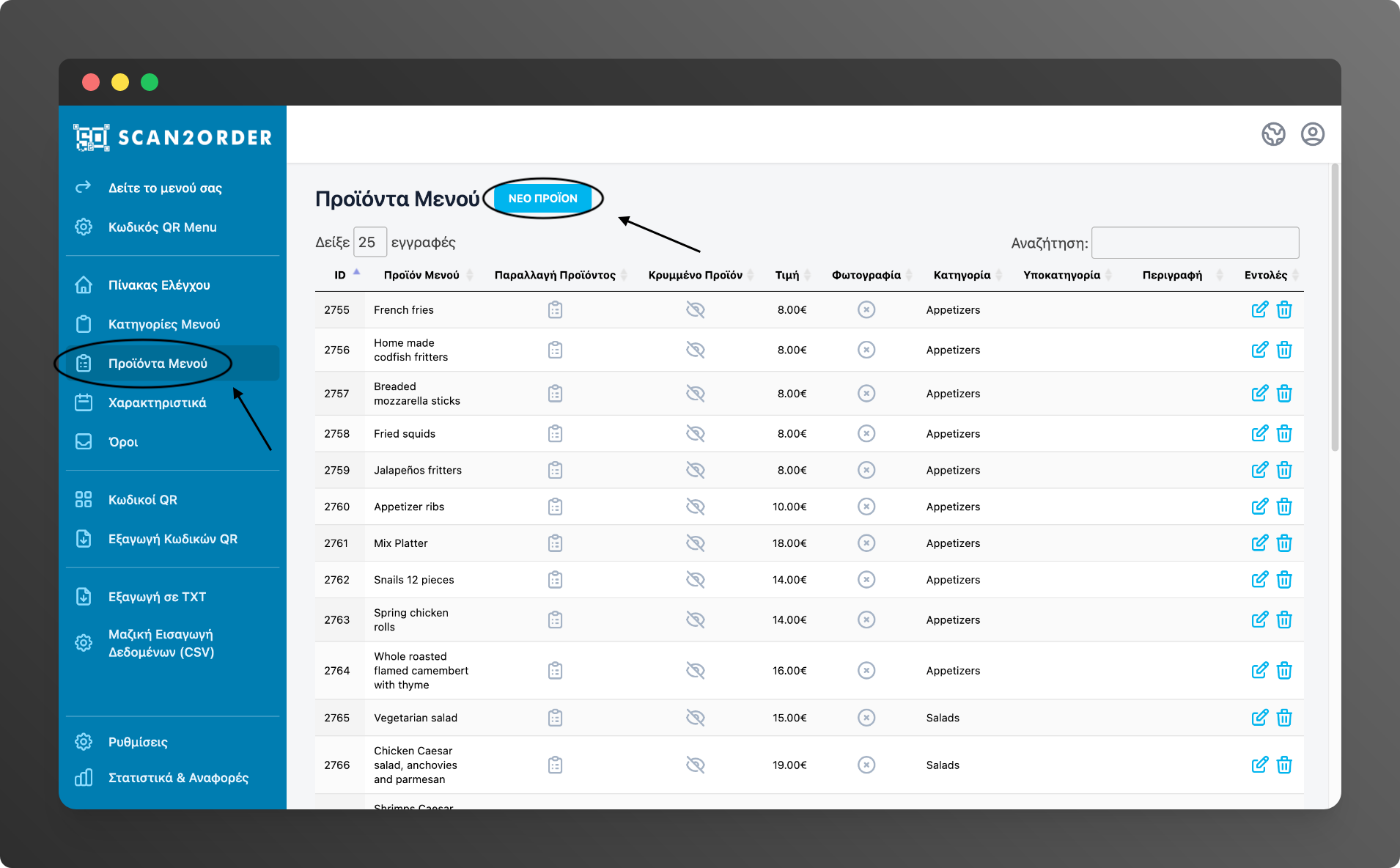
3) Στη σελίδα δημιουργίας νέου προϊόντος:
-
Δεν τσεκάρετε την επιλογή «Παραλλαγές Προϊόντος».
-
Στο πεδίο «Όνομα Προϊόντος» συμπληρώνετε το όνομα του νέου προϊόντος που θέλετε να δημιουργήσετε.
-
Στο πεδίο «Μεταφράσεις» συμπληρώσετε την μετάφραση στην/στις γλώσσες που έχετε επιλέξει.
-
Στο πεδίο «Τιμή» συμπληρώνετε την τιμή του προϊόντος.
-
Στο πεδίο «Κατηγορία Προϊόντος» διαλέγετε την κατηγορία στην οποία ανήκει το προϊόν (π.χ. αν το προϊόν ήταν «Freddo Cappuccino» θα έμπαινε στην κατηγορία «Καφέδες» ή κάτι παρόμοιο).
-
Στο πεδίο «Κρυμμένο Προϊόν» διαλέγετε αν θέλετε αυτό το προϊόν να είναι κρυμμένο ή όχι.
-
Ακολουθούν τα δύο πεδία στην «Περιγραφή Προϊόντος» όπου συμπληρώνετε την περιγραφή του προϊόντος που θέλετε να δημιουργήσετε καθώς και την μετάφραση αυτής της περιγραφής στην/στις γλώσσες που έχετε επιλέξει.
-
Στο «Χαρακτηριστικά & Όροι Προϊόντος» μπορείτε να επιλέξετε τα Χαρακτηριστικά και τους Όρους που αντιστοιχούν στο προϊόν που θέλετε να δημιουργήσετε, αν και μόνο υπάρχουν τέτοιοι. Στην περίπτωση που το προϊόν σας έχει χαρακτηριστικά τότε κάντε κλικ στο κουμπί «Προσθήκη χαρακτηριστικού» και επιλέξτε τα χαρακτηριστικά και τους όρους που αντιστοιχούν στο προϊόν. Στην περίπτωση που το προϊόν δεν έχει χαρακτηριστικά τότε δεν χρειάζεται να κάνετε τίποτα και μπορείτε να παραλείψετε αυτό το βήμα.
-
Στις «Επιπλέον Πληροφορίες Προϊόντος» επιλέγετε προαιρετικά μερικές επιπρόσθετες πληροφορίες για το προϊόν σας.
-
Στο τμήμα «Φωτογραφίες Προϊόντος» ανεβάζετε φωτογραφίες του προϊόντος που θέλετε να δημιουργήσετε. Για να ανεβάσετε φωτογραφίες το προϊόν θα πρέπει πρώτα να δημιουργηθεί και αφού δημιουργηθεί κάνετε επεξεργασία, πήγαίνετε στο «Φωτογραφίες Προϊόντος» και ανεβάζετε φωτογραφίες είτε σύροντας και αφήνοντας το/τα αρχεία πάνω στην καθορισμένη περιοχή, είτε κάνοντας κλικ πάνω στην προαναφερθείσα καθορισμένη περιοχή και επιλέγοντας την/τις φωτογραφίες που θέλετε να ανεβάσετε.
4) Κάντε κλικ στο κουμπί «Αποθήκευση» κάτω δεξιά στην οθόνη σας.
Το νέο σας προϊόν είναι έτοιμο! Μπορείτε να το δείτε στη λίστα με όλα τα προϊόντα σας κάνοντας κλικ στο κουμπί «Προϊόντα Μενού» αριστερά στην εργαλειοθήκη σας.
Πώς μπορώ να δημιουργήσω ένα Προϊόν Μενού με Παραλλαγές Προϊόντος;
1) Κάντε κλικ στο κουμπί «Προϊόντα Μενού» αριστερά στην εργαλειοθήκη σας.
2) Κάντε κλικ στο «ΝΕΟ ΠΡΟΪΟΝ» που βρίσκεται στην πάνω πλευρά της οθόνης.
3) Στη σελίδα δημιουργίας νέου προϊόντος:
-
Στο πεδίο «Όνομα Προϊόντος» συμπληρώνετε το όνομα του νέου προϊόντος που θέλετε να δημιουργήσετε.
-
Στο πεδίο «Μεταφράσεις» συμπληρώσετε την μετάφραση στην/στις γλώσσες που έχετε επιλέξει.
-
Στο πεδίο «Κατηγορία Προϊόντος» διαλέγετε την κατηγορία στην οποία ανήκει το προϊόν (π.χ. αν το προϊόν ήταν «Freddo Cappuccino» θα έμπαινε στην κατηγορία «Καφέδες» ή κάτι παρόμοιο).
-
Στο πεδίο «Κρυμμένο Προϊόν» διαλέγετε αν θέλετε αυτό το προϊόν να είναι κρυμμένο ή όχι.
-
Ακολουθούν τα δύο πεδία στην «Περιγραφή Προϊόντος» όπου συμπληρώνετε την περιγραφή του προϊόντος που θέλετε να δημιουργήσετε καθώς και την μετάφραση αυτής της περιγραφής στην/στις γλώσσες που έχετε επιλέξει.
-
Στο «Χαρακτηριστικά & Όροι Προϊόντος» προς το παρόν δεν χρειάζεται να επιλέξετε τίποτα καθώς οι επιλογές θα γίνουν παρακάτω για την κάθε παραλλαγή του προϊόντος ξεχωριστά.
-
Στις «Επιπλέον Πληροφορίες Προϊόντος» επιλέγετε προαιρετικά μερικές επιπρόσθετες πληροφορίες για το προϊόν σας
- Στο τμήμα «Φωτογραφίες Προϊόντος» ανεβάζετε φωτογραφίες του προϊόντος που θέλετε να δημιουργήσετε. Για να ανεβάσετε φωτογραφίες το προϊόν θα πρέπει πρώτα να δημιουργηθεί και αφού δημιουργηθεί κάνετε επεξεργασία, πηγαίνετε στο τμήμα «Φωτογραφίες Προϊόντος» και ανεβάζετε φωτογραφίες είτε σύροντας και αφήνοντας το/τα αρχεία πάνω στην καθορισμένη περιοχή, είτε κάνοντας κλικ πάνω στην προαναφερθείσα καθορισμένη περιοχή και επιλέγοντας την/τις φωτογραφίες που θέλετε να ανεβάσετε.
Αφού ολοκληρώσετε τα παραπάνω και αποθηκεύσετε το προϊόν τότε:
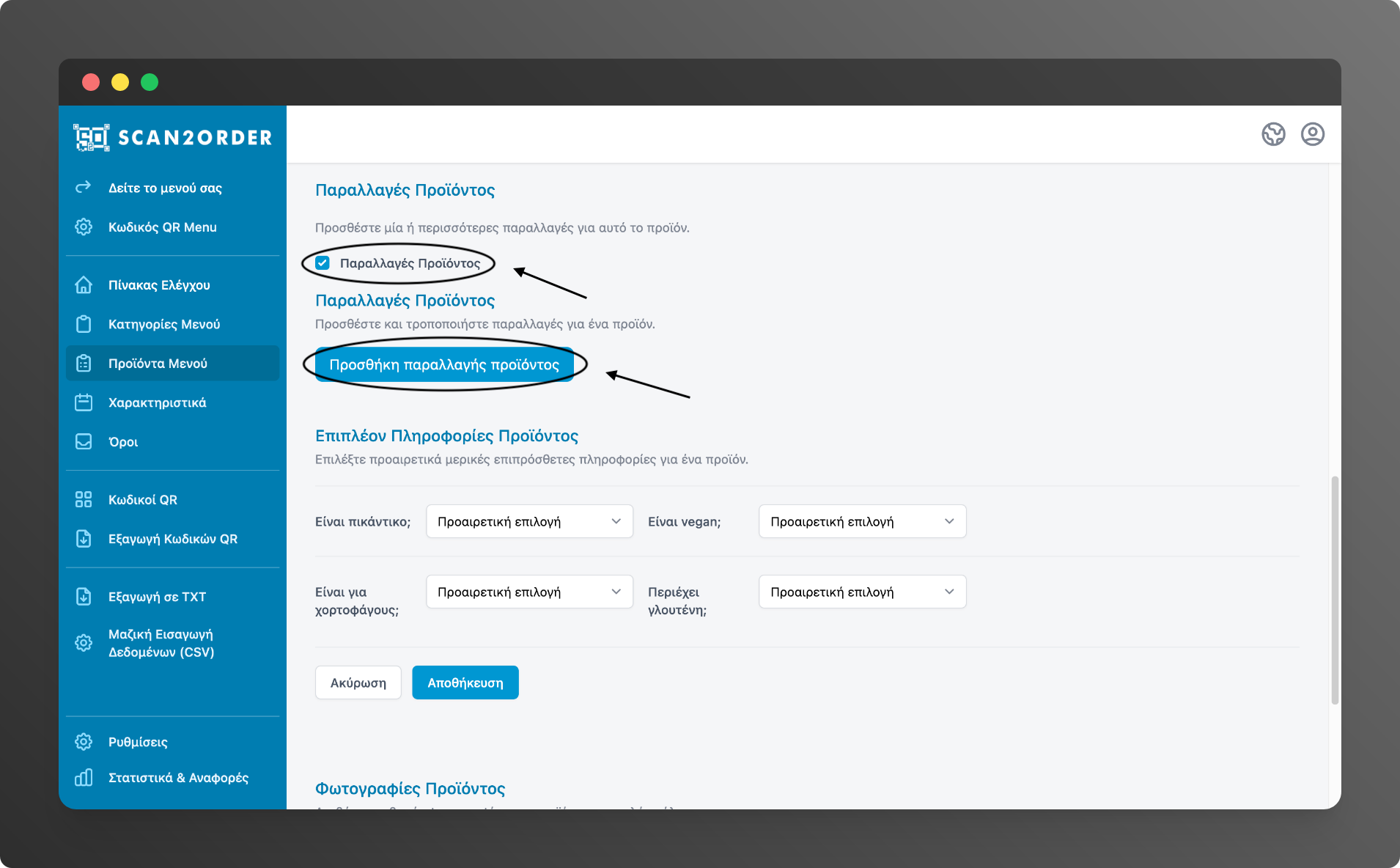
- Επεξεργαστείτε το ήδη δημιουργημένο προϊόν.
-
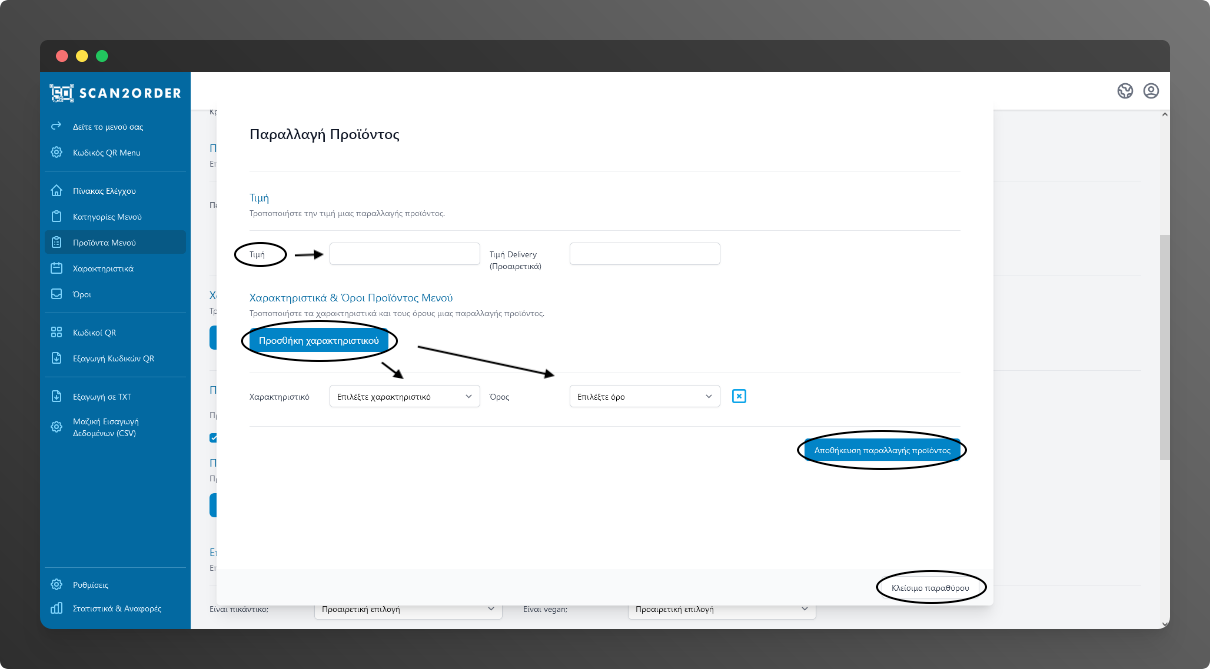
Στο τμήμα «Παραλλαγές Προϊόντος» τσεκάρετε το κουτάκι «Παραλλαγές Προϊόντος». Αμέσως θα εμφανιστεί ένα κουμπί με όνομα "Προσθήκη παραλλαγής προϊόντος". Κάντε κλικ σε αυτό το κουμπί για να δημιουργήσετε την πρώτη παραλλαγή του προϊόντος σας και μετά:
-
Εισάγετε την τιμή της παραλλαγής προϊόντος.
-
Κάνετε κλικ στο κουμπί «Προσθήκη χαρακτηριστικού» και επιλέγετε τα Xαρακτηριστικά και τους Όρους που αντιστοιχούν στην συγκεκριμένη παραλλαγή προϊόντος.
-
Κάνετε κλικ στο κουμπί «Αποθήκευση παραλλαγής προϊόντος».
-
Κάνετε κλικ στο κουμπί «Κλείσιμο παραθύρου».
-
Επαναλαμβάνετε την παραπάνω διαδικασία για να δημιουργήσετε την δεύτερη παραλλαγή, την τρίτη παραλλαγή, κ.ο.κ.
-
4) Κάντε κλικ στο κουμπί «Αποθήκευση» κάτω δεξιά στην οθόνη σας.
Το νέο σας προϊόν με παραλλαγές είναι έτοιμο! Μπορείτε να το δείτε στη λίστα με όλα τα προϊόντα σας κάνοντας κλικ στο κουμπί «Προϊόντα Μενού» αριστερά στην εργαλειοθήκη σας. Να σημειωθεί ότι στην λίστα προϊόντων τα προϊόντα με παραλλαγές είναι επισημασμένα με ειδικό εικονίδιο στην στήλη «Παραλλαγή Προϊόντος».
Πώς μπορώ να κάνω αλλαγές ή διορθώσεις σε ένα ήδη δημιουργημένο Προϊόν;
Μπορείτε να επεξεργαστείτε με δύο τρόπους τα προϊόντα σας:
1) Ατομικά, στην περίπτωση που θέλετε να κάνετε λεπτομερείς αλλαγές, ακολουθώντας την εξής διαδικασία:
-
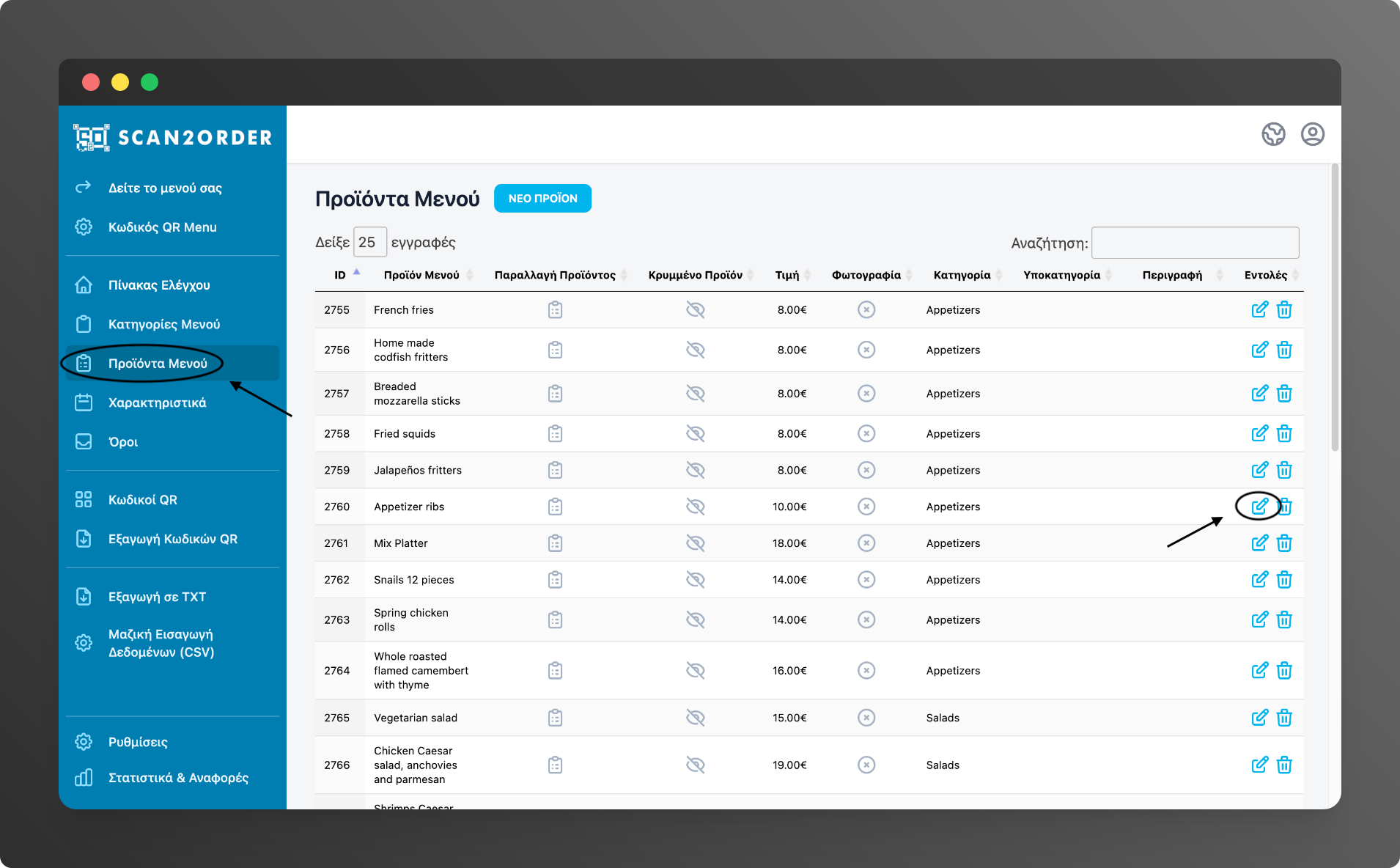
Κάντε κλικ στο κουμπί «Προϊόντα Μενού» αριστερά στην εργαλειοθήκη σας.
-
Στη λίστα με τα υπάρχοντα προϊόντα θα δείτε ότι κάθε προϊόν έχει στην στήλη «Εντολές» στα δεξιά ένα εικονίδιο επεξεργασίας.
-
Κάντε κλικ στο εικονίδιο επεξεργασίας του προϊόντος που θέλετε να επεξεργαστείτε.
-
Ολοκληρώστε τις αλλαγές που θέλετε να κάνετε και κάντε κλικ στο κουμπί «Αποθήκευση» κάτω δεξιά στην οθόνη σας.
Αυτό ήταν! Οι αλλαγές σας έχουν αποθηκευτεί και το προϊόν σας είναι έτοιμο.
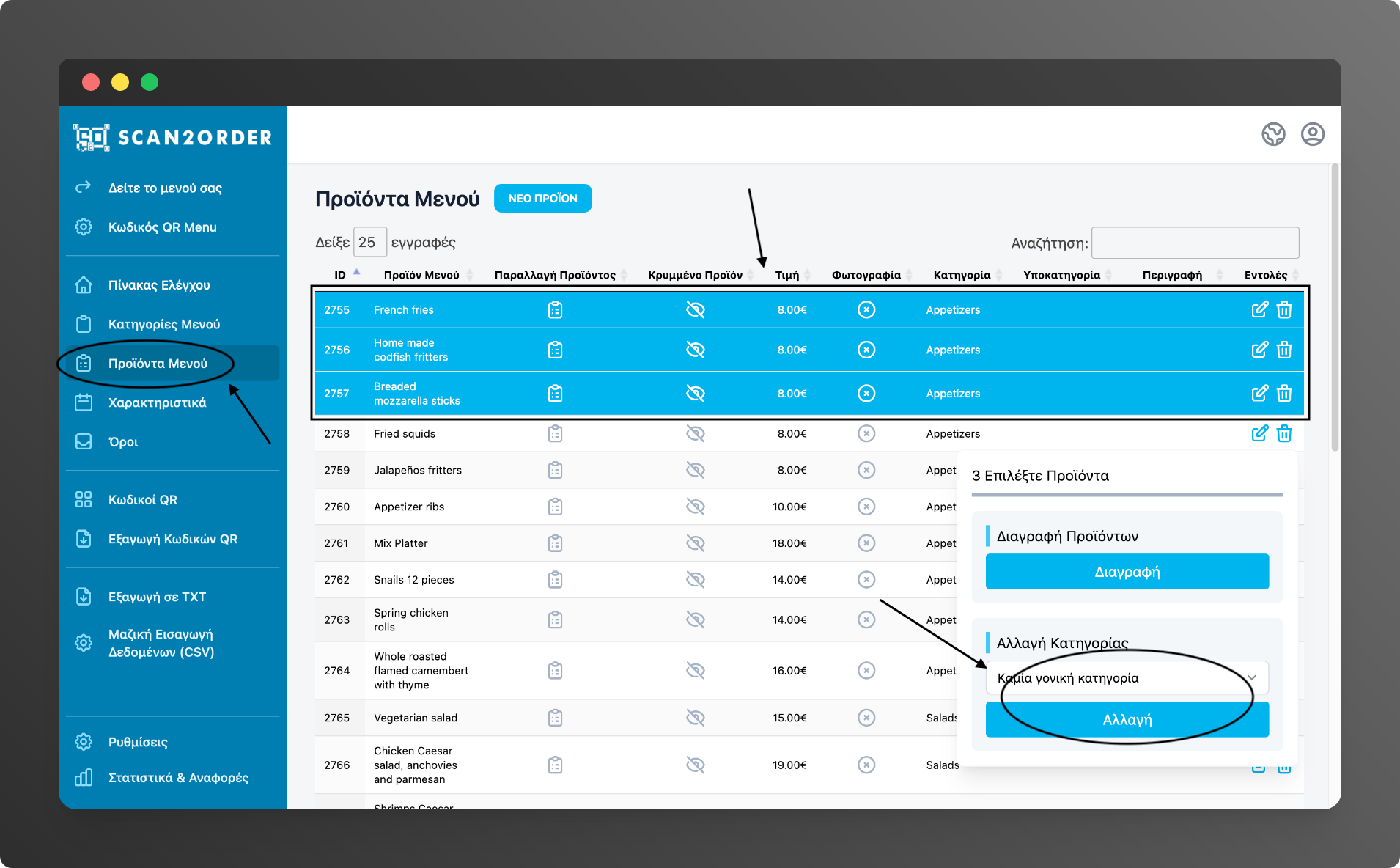
2) Μαζικά, μόνο στην περίπτωση που θέλετε να κάνετε μαζική αλλαγή κατηγορίας, ακολουθώντας την εξής διαδικασία:
-
Κάντε κλικ στο κουμπί «Προϊόντα Μενού» αριστερά στην εργαλειοθήκη σας.
-
Θα παρατηρήσετε ότι κάθε προϊόν είναι οριοθετημένο σε μια σειρά. Κάνοντας κλικ οπουδήποτε πάνω στη σειρά ενός προϊόντος μπορείτε να το επιλέξετε. Η σειρά κάθε επιλεγμένου προϊόντος αλλάζει σε γαλάζιο χρώμα και εμφανίζεται ένα μικρό παράθυρο στην κάτω δεξιά πλευρά της οθόνης σας.
-
Επιλέξτε με τον παραπάνω τρόπο όσα προϊόντα θέλετε.
-
Επιλέξτε κατηγορία/υποκατηγορία και κάντε κλικ στο κουμπί «Αλλαγή» για να μεταφέρετε σε μια κατηγορία/υποκατηγορία τα επιλεγμένα προϊόντα.
Αυτό ήταν! Οι αλλαγές σας έχουν αποθηκευτεί.
Πώς μπορώ να διαγράψω ένα ήδη δημιουργημένο Προϊόν;
Η διαγραφή προϊόντων μπορεί να γίνει με δύο τρόπους
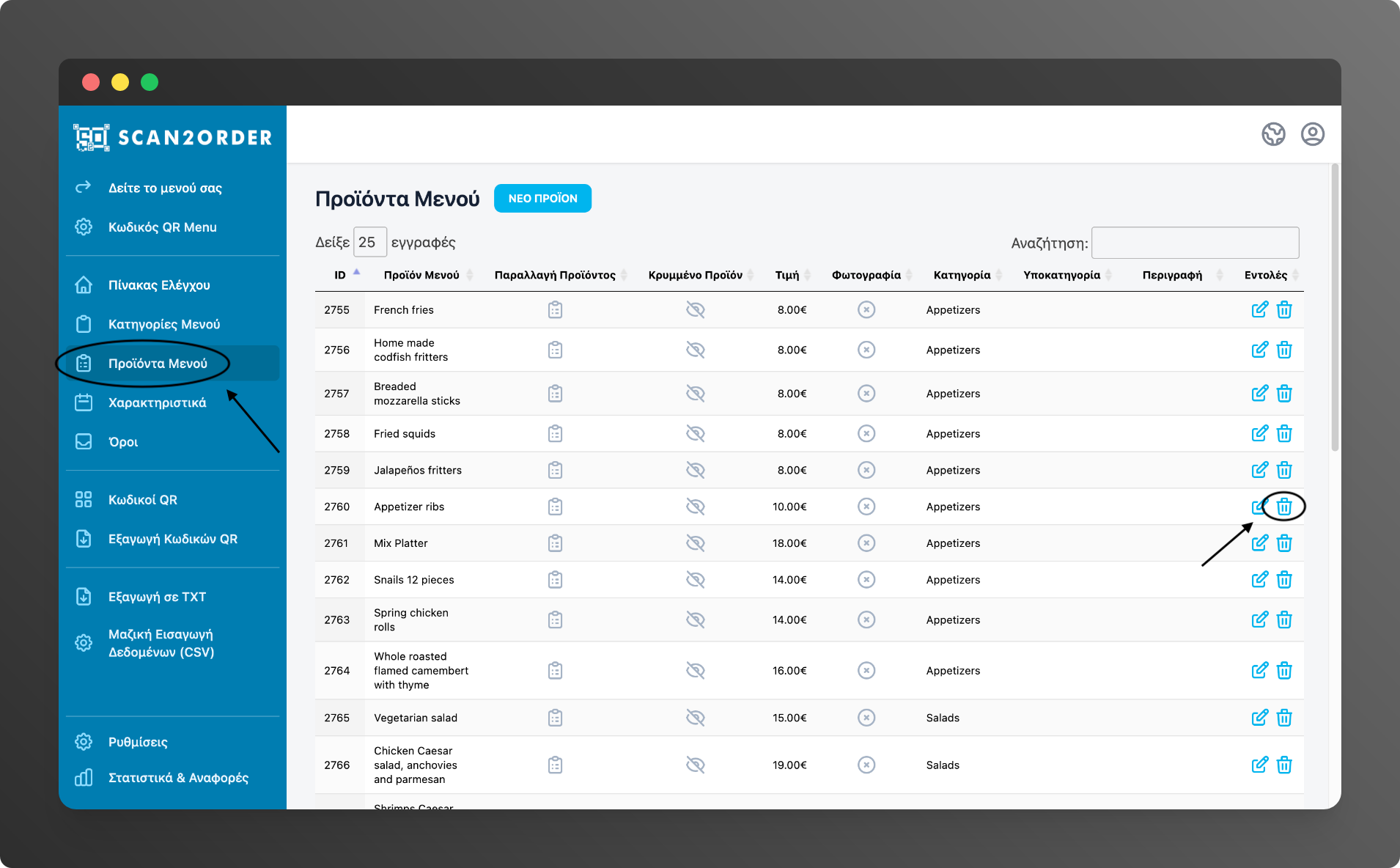
1) Ατομικά, ακολουθώντας την εξής διαδικασία:
-
Κάντε κλικ στο κουμπί «Προϊόντα Μενού» αριστερά στην εργαλειοθήκη σας.
-
Στη λίστα με τα υπάρχοντα προϊόντα θα δείτε ότι κάθε προϊόν έχει στην στήλη «Εντολές» στα δεξιά ένα εικονίδιο διαγραφής.
-
Κάντε κλικ στο εικονίδιο διαγραφής του προϊόντος που θέλετε να επεξεργαστείτε.
Αυτό ήταν! Οι αλλαγές σας έχουν αποθηκευτεί και το προϊόν σας έχει διαγραφεί.
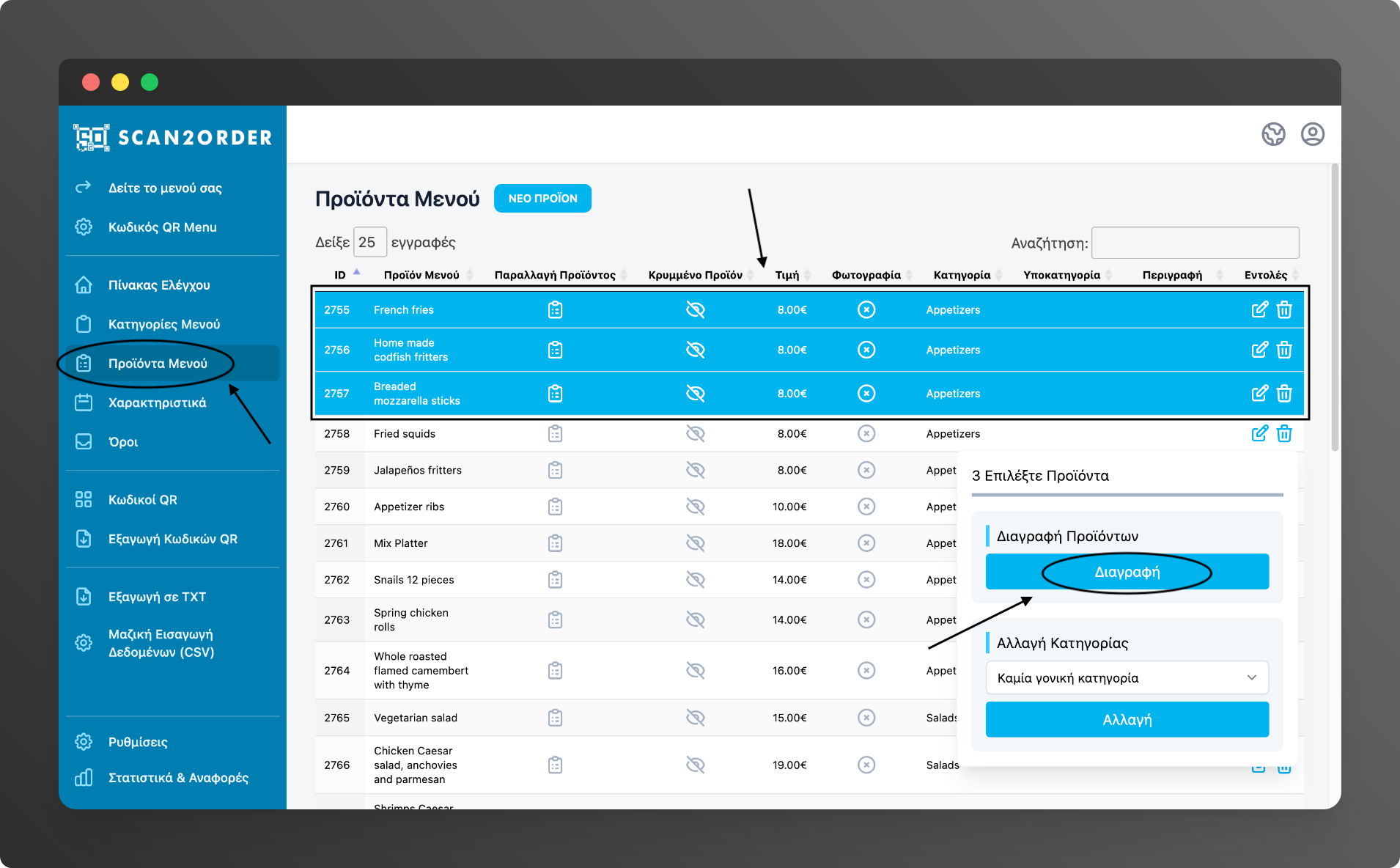
2) Μαζικά, ακολουθώντας την εξής διαδικασία:
-
Κάντε κλικ στο κουμπί «Προϊόντα Μενού» αριστερά στην εργαλειοθήκη σας.
-
Θα παρατηρήσετε ότι κάθε προϊόν είναι οριοθετημένο σε μια σειρά. Κάνοντας κλικ οπουδήποτε πάνω στη σειρά ενός προϊόντος μπορείτε να το επιλέξετε. Η σειρά κάθε επιλεγμένου προϊόντος αλλάζει σε γαλάζιο χρώμα και εμφανίζεται ένα μικρό παράθυρο στην κάτω δεξιά πλευρά της οθόνης σας.
-
Επιλέξτε με τον παραπάνω τρόπο όσα προϊόντα θέλετε.
-
Κάντε κλικ στο κουμπί «Διαγραφή» για να διαγράψτε τα επιλεγμένα προϊόντα.
Αυτό ήταν! Οι αλλαγές σας έχουν αποθηκευτεί και τα προϊόντα σας έχουν διαγραφεί.
Πώς μπορώ να αλλάξω την σειρά των Προϊόντων;
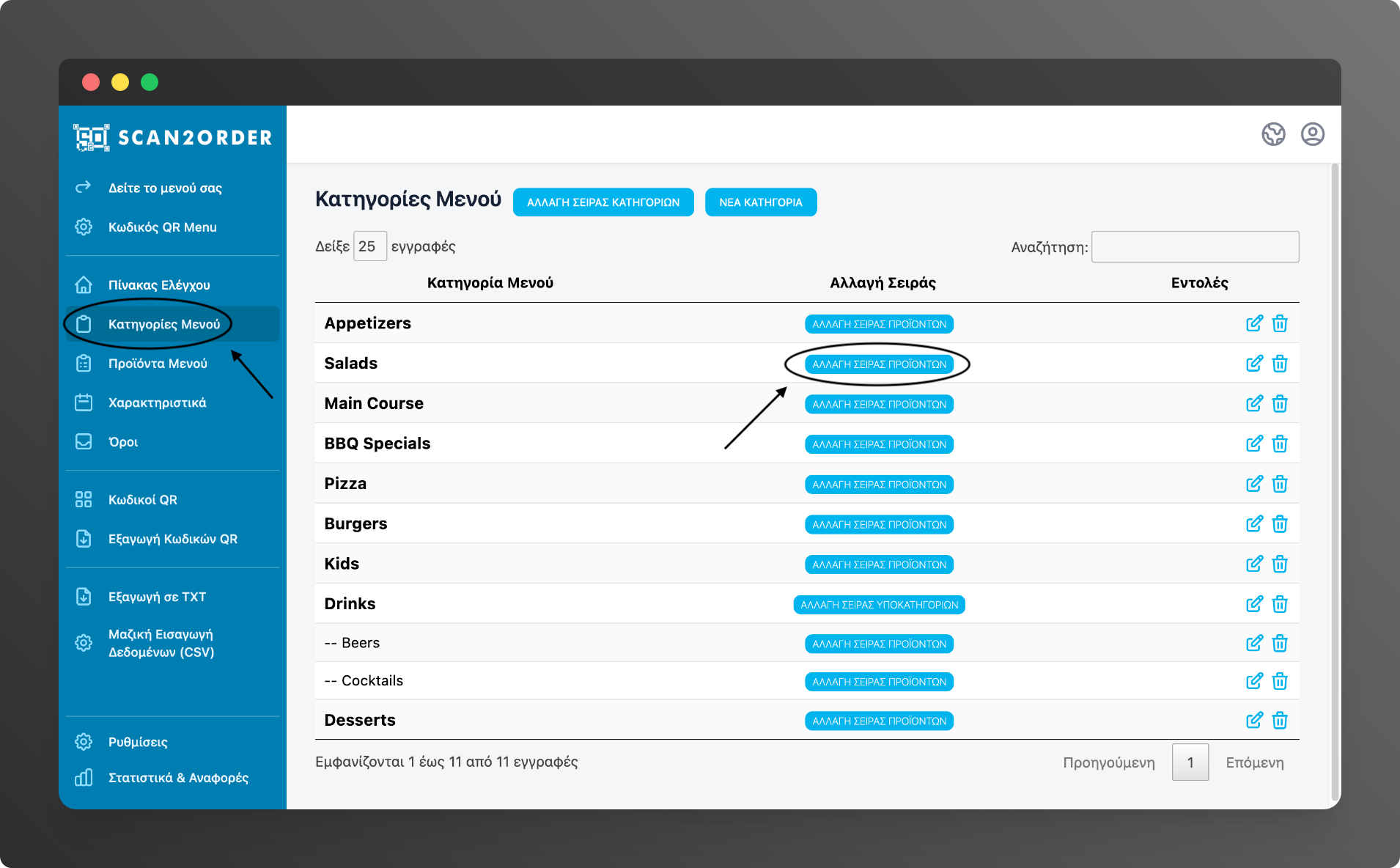
1) Κάντε κλικ στο κουμπί «Κατηγορίες Μενού» αριστερά στην εργαλειοθήκη σας.
2) Στην λίστα με τις κατηγορίες σας θα παρατηρήσετε ότι κάθε κατηγορία ή υποκατηγορία περιλαμβάνει προϊόντα έχει και ένα κουμπί «Αλλαγή Σειράς Προϊόντων» το οποίο βρίσκεται στην στήλη «Αλλαγή Σειράς».
3) Θα οδηγηθείτε σε μία νέα σελίδα στην οποία θα μπορείτε να αλλάξετε την σειρά των προϊόντων σύροντας και αφήνοντας με το ποντίκι σας. Σύρετε το προϊόν που θέλετε και αφήστε το στη σειρά που θέλετε. Μετά από κάθε επιτυχή μετακίνηση ένα αυτόματο μήνυμα επιτυχίας θα εμφανίζεται κάτω δεξιά στην οθόνη σας.
4) Επαναλάβετε το ίδιο για όλα τα προϊόντα μέχρι να έχετε την σειρά που θέλετε.
Αυτό ήταν! Μπορείτε να απομακρυνθείτε από αυτή τη σελίδα χωρίς πρόβλημα. Αν θέλετε να δείτε τα προϊόντα σας στην νέα τους σειρά κάντε κλικ στο κουμπί «Προϊόντα» αριστερά στην εργαλειοθήκη σας.
No Comments