
Articles au menu
ΤιQu’est-ce είναιqu’une μιαvariante Παραλλαγήde Προϊόντος;produit ?
ΚάθεChaque προϊόνarticle στοde Scan2Order έχειpeut τηprésenter δυνατότηταau ναmoins παρουσιάζειune προεραιτικάvariation καιde όπουlui-même αυτόdans κρίνεταιvotre απαραίτητοmenu. τουλάχιστονCet μιαélément Παραλλαγήest τουfacultatif στοet μενούnon σας.obligatoire. ΜερικάQuelques παραδείγματαexemples θαnous μαςaideront βοηθήσουνà ναclarifier ξεκαθαρίσουμεce τιqu’est ακριβώςexactement είναιune μιαvariante Παραλλαγήde Προϊόντοςproduit :
ΣτoSupposonsμενούqueσαςvousθέλετεsouhaitiezναinclureσυμπεριλάβετεune certaine pizza dans votre menu (par exemple, la « pizza BBQ »),υποθετικά,quiμιαestσυγκεκριμένηproposéeπίτσαpar(π.χ.votre«Χωριάτικη»)entrepriseηenοποίαdeuxπροσφέρεταιtaillesσε 2 διαφορετικά μεγέθηdifférentes (6καιet 8κομμάτια)parts)ταetοποίαàέχουνdeux2prixδιαφορετικές τιμέςdifférents (respectivement 8€καιet 10€αντίστοιχα)euros).ΧωρίςSansτηl’optionδυνατότηταdeΠαραλλαγήςvarianteΠροϊόντοςdeαυτόproduit,σημαίνειcelaότιsignifieπρακτικάqueστοvousμενούdevezσαςpratiquementθαinclureπαρουσιαστούνcetteδύοpizzaδιαφορετικάcommeπροϊόνταdeux produits différents dans votre menu («ΧωριάτικηπίτσαPizza barbecue - 6κομμάτια - 8€» και «Χωριάτικη πίτσαparts - 8κομμάτια€ » et « Pizza barbecue - 8 parts - 10 € »).ΜεEnτηrevanche,δυνατότηταsiΠαραλλαγήςvousΠροϊόντοςutilisezαντίθεταl’optionμπορείτε«ναVarianteπαρουσιάσετεdeστοproduitμενού σαςένα μοναδικό προϊόν με δύο παραλλαγές»,δηλαδή ηla «Χωριάτικηπίτσαpizza barbecue »θαseraπαρουσιάζεταιprésentéeωςcommeμοναδικόunπροϊόνseulμεproduitτιςavecπαραλλαγέςsesτιςdeux variantes (« 6κομμάτιαparts -8€8 € »καιet « 8κομμάτιαparts - 10 € »)στηνcontenuesπεριγραφήdansτουlaπροϊόντος.description du produit.ΑςPrenonsδούμεunκαιautreέναexemple.άλλοDansπαράδειγμα.ceΣτοmêmeίδιοmenu,μενούvousθέλετεvoulezναinclureσυμπεριλάβετεuneέναboissonαναψυκτικόgazeuse (π.χ.par exemple «CocaCola»Coca-Cola »)σεen 3διαφορετικάtaillesμεγέθηdifférentes (330ml, 500mlκαιet 1L)ταquiοποίαontέχουνbienφυσικάsûr 3διαφορετικέςprixτιμέςdifférents (0.60€0,60€,0.90€0,90€καιet1.2€1,2€αντίστοιχα)respectivement).ΧωρίςSansτηl’optionδυνατότηταdeΠαραλλαγήςvarianteΠροϊόντοςdeαυτόproduit,σημαίνειcelaότιsignifieπρακτικάque,στοdansμενούlaσαςpratique,θαvousπαρουσιαστούνdevezτρίαinclureδιαφορετικάleπροϊόνταCoca-Cola comme trois produits différents dans votre menu («CocaCoca-Cola - 330ml - €0.60€», «CocaCoca-Cola - 500ml - €0.90€»καιet «CocaCoca-Cola - 1L - €1.2€»).ΜεEnτηrevanche,δυνατότηταsiΠαραλλαγήςvousΠροϊόντοςutilisezαντίθεταl’optionμπορείτε«ναVarianteπαρουσιάσετεdeστοproduitμενού σαςένα μοναδικό προϊόν με τρεις παραλλαγές»,δηλαδή«ηCoca-Cola«Coca»Cola»seraθαprésentéπαρουσιάζεταιcommeωςunμοναδικόseulπροϊόνproduitμεavecτιςsesπαραλλαγέςtroisτιςvariantes (« 330ml -0.60€0,60€ », « 500ml -0.90€0,90€ »καιet « 1L -1.2€1,2€ »)στηνdansπεριγραφήlaτουdescriptionπροϊόντος.du produit.
ΣυνοψίζονταςEn résumé, ταil πιοconvient σημαντικάde στοιχείαgarder πουà κρατάμεl’esprit γιαles τιςpoints Παραλλαγέςsuivants Προϊόντοςconcernant είναιles ταvariantes εξήςde produits :
ΜεLesτιςvariantesΠαραλλαγέςdeΠροϊόντοςproduitμπορούμεnousναpermettentπαρουσιάσουμεdeστοprésenterμενούunμαςproduitμοναδικάavecπροϊόνταsesμεvariationsπαραλλαγές(différentsδιαφορετικώνAttributs,Χαρακτηριστικώνdifférentsκαιprix)τιμώνcommeαντίunγιαseulπολλαπλήarticle,παρουσίασηauτουlieuίδιουdeπροϊόντοςplusieursπολλέςarticlesδιαφορετικέςcorrespondantφορές.à chaque variante.ΟιLesΠαραλλαγέςvariantesΠροϊόντοςdeείναιproduitπροεραιτικέςsontκαιfacultativesχρησιμοποιούνταιetσεneπροϊόνταsontόπουutiliséesαυτόqueκρίνεταιdansαπαραίτητοlesγιαproduitsτηνpourαισθητικήlesquelsκαιcelaλειτουργικήestενότηταjugéτουnécessaireμενούpourσας.des raisons esthétiques et pour la fonctionnalité optimale de votre menu.
ΠώςComment μπορώcréer ναun δημιουργήσωarticle έναau Προϊόνmenu Μενούsans χωρίςvariantes Παραλλαγέςde Προϊόντος;produit ?
1) ΚάντεCliquez κλικsur στοle κουμπίbouton «Προϊόντα ΜενούArticles au menu » αριστεράdans στηνvotre εργαλειοθήκηboîte σας.à outils.
2) ΚάντεCliquez κλικsur στοle κουμπίbouton «ΝΕΟ ΠΡΟΪΟΝCRÉER UN ARTICLE » πουsitué βρίσκεταιen στηνhaut πάνωde πλευράl’écran.
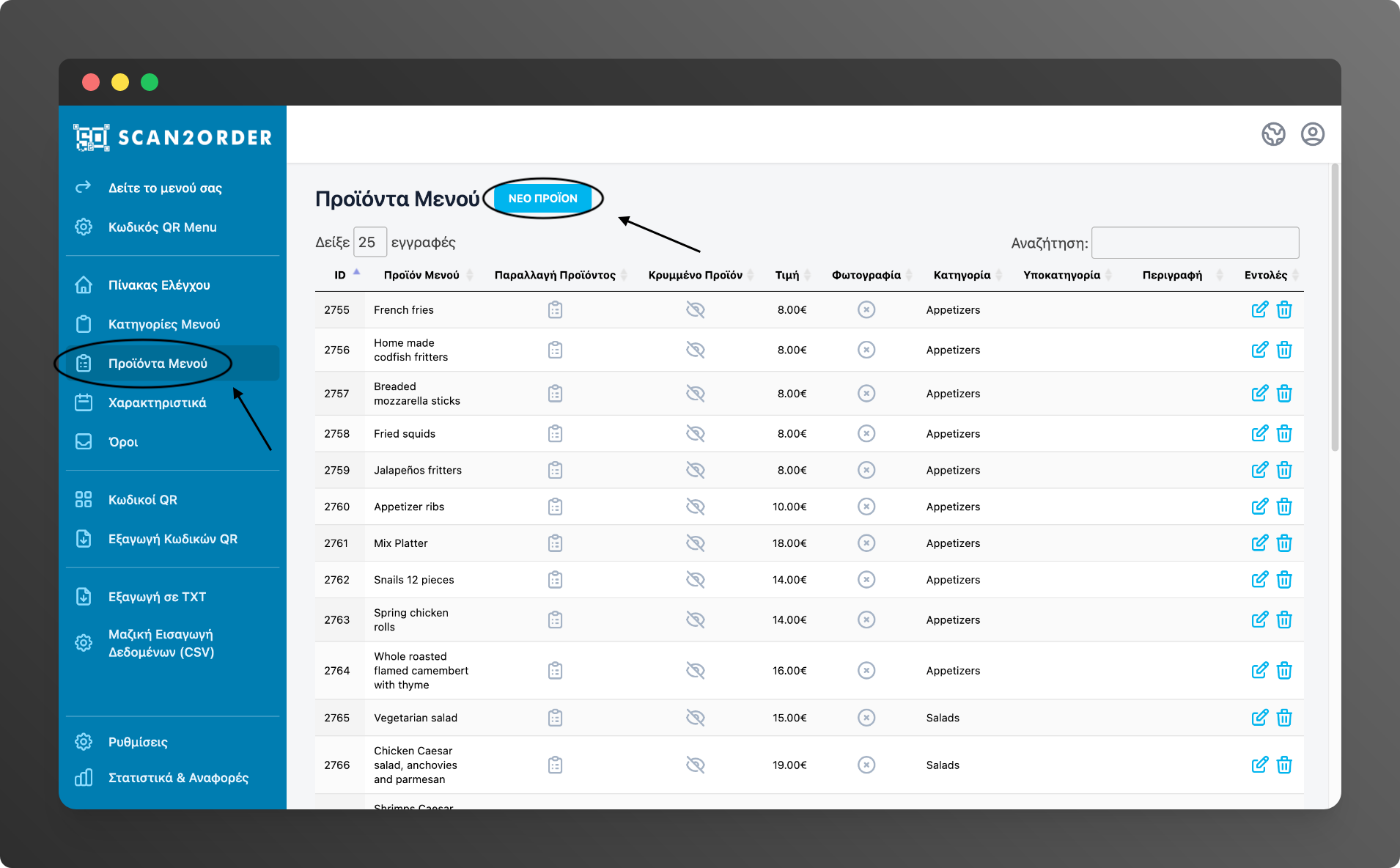
3) Sur la page de création d’un nouvel article :
- Ne cochez pas l’option « Variantes de produit ».
- Dans le champ « Nom de l’article », indiquez le nom du nouveau produit que vous souhaitez créer.
- Dans le champ « Traductions », remplissez la traduction dans la ou les langues que vous avez sélectionnées.
- Dans le champ « Prix », indiquez le prix du produit.
- Dans la « Catégorie de l’article », choisissez la catégorie à laquelle le produit appartient (par exemple, si le produit est « Cappuccino », il appartiendra à la catégorie « Cafés » ou quelque chose de similaire).
- Dans le champ « Article caché », choisissez si vous voulez que ce produit soit caché ou non.
- Viennent ensuite les deux champs « Description de l’article » où vous remplissez la description du produit que vous voulez créer ainsi que la traduction de cette description dans la ou les langues que vous avez choisies.
- Dans « Attributs et Termes du produit », vous devez sélectionner les Attributs et les Termes qui correspondent au produit que vous souhaitez créer, s’il y en a. Si votre produit a des Attributs, cliquez sur le bouton « Ajouter un Attribut » et sélectionnez les Attributs et les Termes qui correspondent au produit. Si le produit n’a pas d’Attributs, vous n’avez rien à faire et vous pouvez sauter cette étape.
- Dans « Extras de l’article », vous pouvez sélectionner des informations supplémentaires sur votre produit.
- Dans la section « Photos du produit », vous pouvez charger des photos du produit que vous souhaitez créer. Pour charger des photos, le produit doit d’abord être entièrement créé. Vous pouvez ensuite modifier l’article, accéder à la section « Photos du produit » et charger des photos soit en faisant glisser le(s) fichier(s) sur la zone désignée, soit en cliquant sur la zone désignée susmentionnée et en sélectionnant la ou les photos que vous souhaitez charger.
4) Cliquez sur le bouton « Enregistrer » en bas à droite de votre écran.
Votre nouvel article est prêt ! Vous pouvez le voir dans la liste de tous vos articles au menu en cliquant sur le bouton « Articles au menu » dans votre boîte à outils.
Comment créer un Article au menu avec des variantes de produits ?
1) Cliquez sur le bouton « Articles au menu » dans votre boîte à outils.
2) Cliquez sur « NOUVEL ARTICLE » situé en haut de l’écran.
3) ΣτηSur σελίδαla δημιουργίαςpage νέουde προϊόντοςcréation d’un nouvel article :
- Dans
Δενleτσεκάρετετην επιλογήchamp «ΠαραλλαγέςΠροϊόντοςNom de l’article »., indiquez le nom du nouveau produit que vous souhaitez créer. - Dans
Στοleπεδίοchamp «ΌνομαΠροϊόντοςTraductions »,συμπληρώνετεremplissezτοlaόνομαtraductionτουdansνέουlaπροϊόντοςouπουlesθέλετεlanguesναqueδημιουργήσετε.vous avez sélectionnées. - Dans
Στο πεδίοla «ΜεταφράσειςCatégorie de l’article », choisissez la catégorie à laquelle le produit appartient (par exemple, si le produit est « Cappuccino », il appartiendra à la catégorie « Cafés »συμπληρώσετεouτηνquelqueμετάφρασηchoseστην/στιςdeγλώσσες που έχετε επιλέξειsimilaire). - Dans
Στοleπεδίοchamp «ΤιμήArticle caché »,συμπληρώνετεchoisissezτηνsiτιμήvousτουvoulezπροϊόντος.que ce produit soit caché ou non. - Viennent
Στοensuiteπεδίοles deux champs «ΚατηγορίαΠροϊόντοςDescription de l’article »διαλέγετεoùτηνvousκατηγορίαremplissezστηνlaοποίαdescriptionανήκειduτοproduitπροϊόνque(π.χ.vousανvoulezτοcréerπροϊόνainsiήτανque«FreddolaCappuccino»traductionθαdeέμπαινεcetteστηνdescriptionκατηγορίαdans«Καφέδες»laήouκάτιlesπαρόμοιο).langues que vous avez choisies. Στο πεδίοDans «ΚρυμμένοΠροϊόνAttributs et Termes du produit »,διαλέγετεvousανneθέλετεdevezαυτόrienτοsélectionnerπροϊόνpourναl’instant,είναιcarκρυμμένοvosήchoixόχι.seront faits ultérieurement pour chaque variante de produit séparément.Ακολουθούν τα δύο πεδία στηνDans «ΠεριγραφήΠροϊόντοςExtras de l’article », vous pouvez sélectionner des informations supplémentaires sur votre produit.
Dans la section « Photos du produit », vous pouvez charger des photos du produit que vous souhaitez créer. Pour charger des photos, le produit doit d’abord être entièrement créé. Vous pouvez ensuite modifier l’article, accéder à la section « Photos du produit »όπουetσυμπληρώνετεchargerτηνdesπεριγραφήphotosτουsoitπροϊόντοςenπουfaisantθέλετεglisserναle(s)δημιουργήσετεfichier(s)καθώςsurκαιlaτηνzoneμετάφρασηdésignée,αυτήςsoitτηςenπεριγραφήςcliquantστην/στιςsurγλώσσεςlaπουzoneέχετεdésignéeεπιλέξει.susmentionnée et en sélectionnant la ou les photos que vous souhaitez charger.Στο «Χαρακτηριστικά & Όροι Προϊόντος» μπορείτε να επιλέξετε ταΧαρακτηριστικάκαι τουςΌρουςπου αντιστοιχούν στο προϊόν που θέλετε να δημιουργήσετε,αν και μόνο υπάρχουν τέτοιοι. Στην περίπτωση που το προϊόν σας έχει χαρακτηριστικά τότε κάντε κλικ στο κουμπί «Προσθήκη χαρακτηριστικού» και επιλέξτε τα χαρακτηριστικά και τους όρους που αντιστοιχούν στο προϊόν. Στην περίπτωση που το προϊόνδενέχει χαρακτηριστικά τότε δεν χρειάζεται να κάνετε τίποτα και μπορείτε να παραλείψετε αυτό το βήμα.Στις «Επιπλέον Πληροφορίες Προϊόντος» επιλέγετε προαιρετικά μερικές επιπρόσθετες πληροφορίες για το προϊόν σας.Στο τμήμα «Φωτογραφίες Προϊόντος» ανεβάζετε φωτογραφίες του προϊόντος που θέλετε να δημιουργήσετε. Για να ανεβάσετε φωτογραφίες το προϊόνθα πρέπει πρώτα να δημιουργηθείκαιαφού δημιουργηθείκάνετε επεξεργασία, πήγαίνετε στο «Φωτογραφίες Προϊόντος» και ανεβάζετε φωτογραφίες είτε σύροντας και αφήνοντας το/τα αρχεία πάνω στην καθορισμένη περιοχή, είτε κάνοντας κλικ πάνω στην προαναφερθείσα καθορισμένη περιοχή και επιλέγοντας την/τις φωτογραφίες που θέλετε να ανεβάσετε.
4)Après Κάντεavoir κλικeffectué στοles κουμπίopérations «Αποθήκευση»ci-dessus κάτωet δεξιάsauvegardé στηνvotre οθόνηarticle, σας.
Τοpouvez νέοalors σας προϊόν είναι έτοιμο! Μπορείτε να το δείτε στη λίστα με όλα τα προϊόντα σας κάνοντας κλικ στο κουμπί «Προϊόντα Μενού» αριστερά στην εργαλειοθήκη σας.
Πώς μπορώ να δημιουργήσω ένα Προϊόν Μενού με Παραλλαγές Προϊόντος;
1) Κάντε κλικ στο κουμπί «Προϊόντα Μενού» αριστερά στην εργαλειοθήκη σας.
2) Κάντε κλικ στο «ΝΕΟ ΠΡΟΪΟΝ» που βρίσκεται στην πάνω πλευρά της οθόνης.
3) Στη σελίδα δημιουργίας νέου προϊόντος:
Στο πεδίο «Όνομα Προϊόντος» συμπληρώνετε το όνομα του νέου προϊόντος που θέλετε να δημιουργήσετε.Στο πεδίο «Μεταφράσεις» συμπληρώσετε την μετάφραση στην/στις γλώσσες που έχετε επιλέξει.Στο πεδίο «Κατηγορία Προϊόντος» διαλέγετε την κατηγορία στην οποία ανήκει το προϊόν (π.χ. αν το προϊόν ήταν «Freddo Cappuccino» θα έμπαινε στην κατηγορία «Καφέδες» ή κάτι παρόμοιο).Στο πεδίο «Κρυμμένο Προϊόν» διαλέγετε αν θέλετε αυτό το προϊόν να είναι κρυμμένο ή όχι.Ακολουθούν τα δύο πεδία στην «Περιγραφή Προϊόντος» όπου συμπληρώνετε την περιγραφή του προϊόντος που θέλετε να δημιουργήσετε καθώς και την μετάφραση αυτής της περιγραφής στην/στις γλώσσες που έχετε επιλέξει.Στο «Χαρακτηριστικά & Όροι Προϊόντος» προς το παρόν δεν χρειάζεται να επιλέξετε τίποτα καθώς οι επιλογές θα γίνουν παρακάτω για την κάθε παραλλαγή του προϊόντος ξεχωριστά.Στις «Επιπλέον Πληροφορίες Προϊόντος» επιλέγετε προαιρετικά μερικές επιπρόσθετες πληροφορίες για το προϊόν σαςΣτο τμήμα «Φωτογραφίες Προϊόντος» ανεβάζετε φωτογραφίες του προϊόντος που θέλετε να δημιουργήσετε. Για να ανεβάσετε φωτογραφίες το προϊόνθα πρέπει πρώτα να δημιουργηθείκαιαφού δημιουργηθείκάνετε επεξεργασία, πηγαίνετε στο τμήμα «Φωτογραφίες Προϊόντος» και ανεβάζετε φωτογραφίες είτε σύροντας και αφήνοντας το/τα αρχεία πάνω στην καθορισμένη περιοχή, είτε κάνοντας κλικ πάνω στην προαναφερθείσα καθορισμένη περιοχή και επιλέγοντας την/τις φωτογραφίες που θέλετε να ανεβάσετε.
Αφού ολοκληρώσετε τα παραπάνω και αποθηκεύσετε το προϊόν τότε:
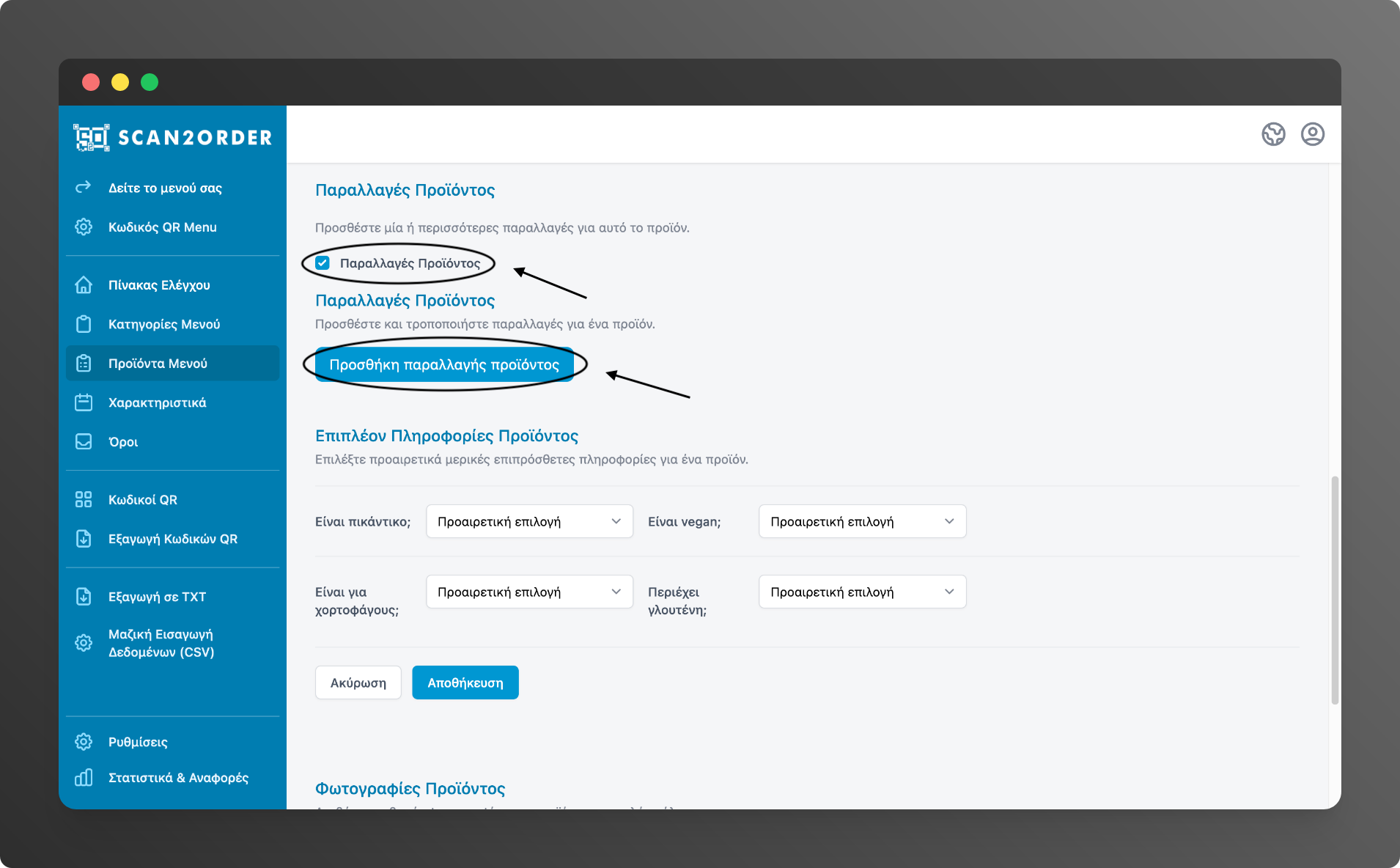
ΕπεξεργαστείτεModifierτοl’articleήδηqueδημιουργημένοvousπροϊόνavez créé.- Dans
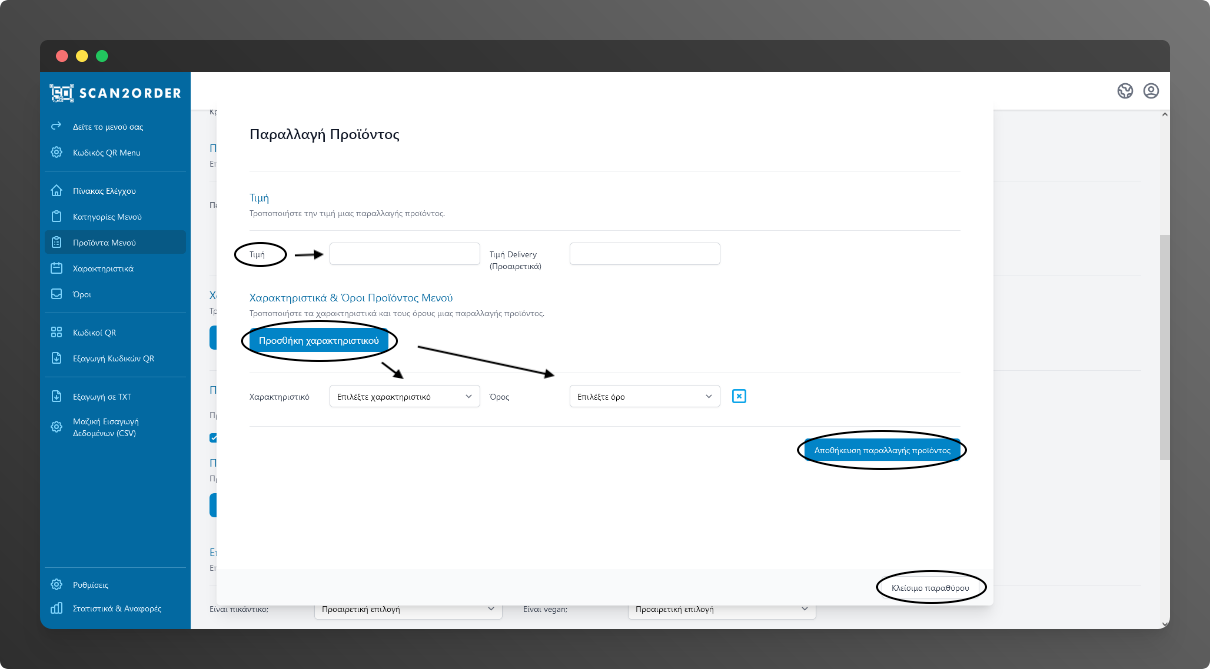
Στοlaτμήμαsection «ΠαραλλαγέςΠροϊόντος»Variantesτσεκάρετεduτοproduit",κουτάκιcochez la case «ΠαραλλαγέςΠροϊόντοςArticle variable ».ΑμέσωςCelaθαferaεμφανιστείapparaîtreέναunκουμπίboutonμε«όνομαAjouter"Προσθήκηproduitπαραλλαγήςvariableπροϊόντος"».ΚάντεCliquezκλικsurσεceαυτόboutonτοetκουμπίvousγιαserezναamenéδημιουργήσετεàτηνuneπρώτηnouvelleπαραλλαγήfenêtreτουoùπροϊόντοςvousσαςdevezκαι μετά:- Saisir
Εισάγετεleτηνprixτιμήdeτηςlaπαραλλαγήςvarianteπροϊόντος.du produit. - Cliquer
Κάνετεsurκλικleστο κουμπίbouton «ΠροσθήκηχαρακτηριστικούAjouter Attribut »καιetεπιλέγετεsélectionnerταlesXαρακτηριστικάAttributs et les Termes qui correspondent à la variante spécifique du produit.και τουςΌρουςπου αντιστοιχούν στην συγκεκριμένη παραλλαγή προϊόντος. - Cliquer
Κάνετεsurκλικleστο κουμπίbouton «ΑποθήκευσηπαραλλαγήςEnregistrerπροϊόντοςarticle au menu variable ». - Cliquer
Κάνετεsurκλικleστο κουμπίbouton «ΚλείσιμοπαραθύρουFermer la fenêtre ». - Répétez
Επαναλαμβάνετεleτηνprocessusπαραπάνωci-dessusδιαδικασίαpourγιαcréerναautantδημιουργήσετεdeτηνvariantesδεύτερηqueπαραλλαγή,vousτηνleτρίτη παραλλαγή, κ.ο.κ.souhaitez.
- Saisir
4) ΚάντεCliquez κλικsur στοle κουμπίbouton «Αποθήκευση Enregistrer » κάτωen δεξιάbas στηνà οθόνηdroite σας.de votre écran.
ΤοVotre νέοnouveau σαςproduit προϊόνet μεses παραλλαγέςvariantes είναιsont έτοιμοprêts ! ΜπορείτεVous ναpouvez τοle δείτεvisualiser στηdans λίσταla μεliste όλαde ταtous προϊόνταvos σαςarticles κάνονταςau κλικmenu στοen κουμπίcliquant sur le bouton «Προϊόντα ΜενούArticles au menu » αριστεράdans στηνvotre εργαλειοθήκηboîte σας.à Ναoutils. σημειωθείVeuillez ότιnoter στηνque λίσταdans προϊόντωνla ταliste προϊόνταdes μεarticles παραλλαγέςau είναιmenu, επισημασμέναles μεproduits ειδικόcomportant εικονίδιοdes στηνvariantes στήληsont signalés par une icône spéciale dans la colonne «Παραλλαγή ΠροϊόντοςVariable ».
ΠώςComment μπορώpuis-je ναapporter κάνωdes αλλαγέςmodifications ήou διορθώσειςdes σεcorrections έναà ήδηun δημιουργημένοarticle Προϊόν;au menu déjà créé ?
ΜπορείτεVous ναpouvez επεξεργαστείτεmodifier μεles δύοarticles τρόπουςau ταmenu προϊόνταde σαςdeux manières :
1) ΑτομικάIndividuellement, στηνlorsque περίπτωσηvous πουsouhaitez θέλετεeffectuer ναdes κάνετεmodifications λεπτομερείςdétaillées, αλλαγές,suivez ακολουθώνταςles τηνétapes εξήςsuivantes διαδικασία:
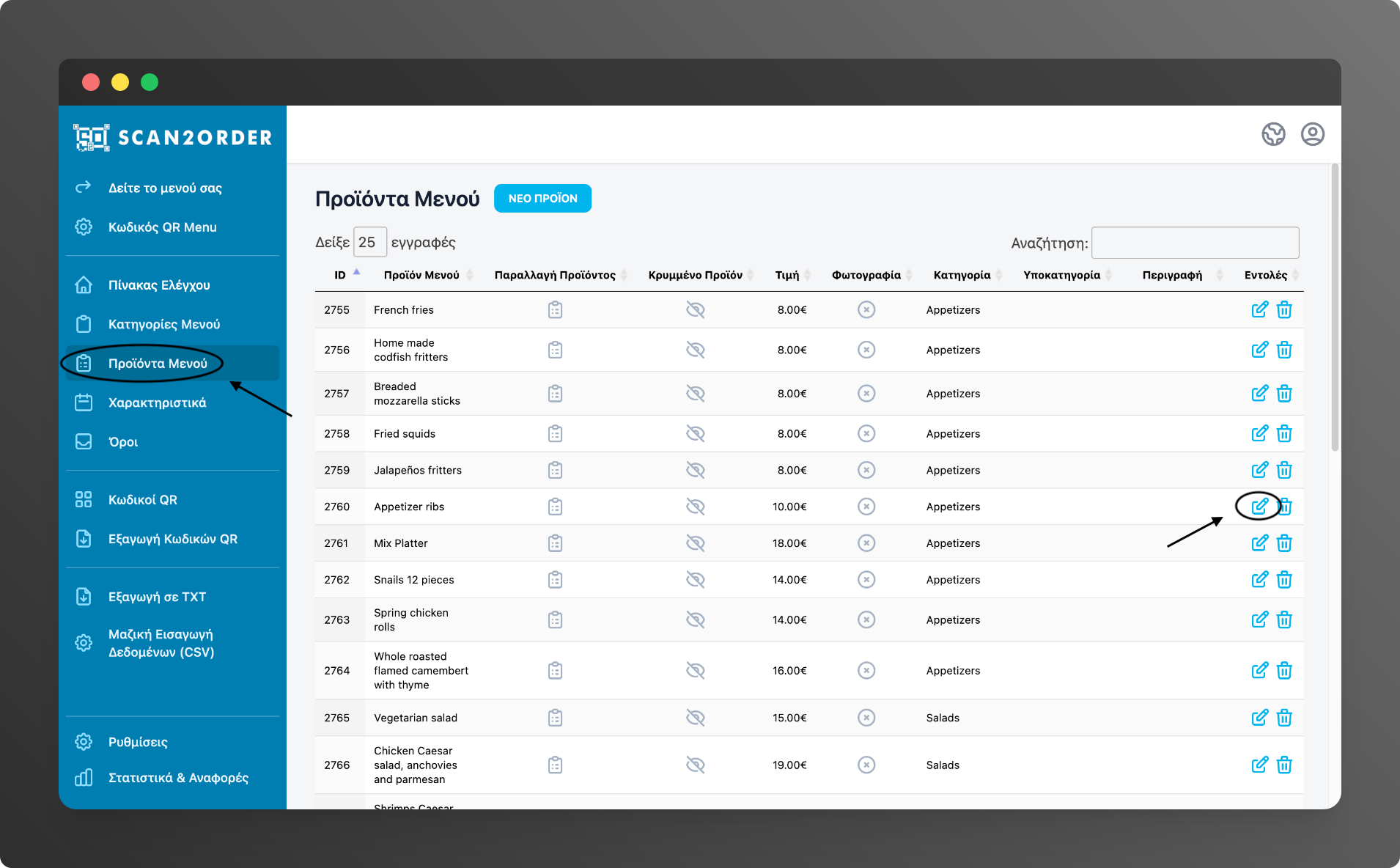
- Cliquez
Κάντεsurκλικleστο κουμπίbouton «ΠροϊόνταΜενούArticles au menu »αριστεράdansστηνvotreεργαλειοθήκηboîteσας.à outils. - Dans
Στηlaλίσταlisteμεdesταarticlesυπάρχονταexistants,προϊόνταvousθαverrezδείτεqueότιchaqueκάθεarticleπροϊόνaέχειuneστηνicôneστήληde modification dans la colonne «ΕντολέςFonctions »στα δεξιά ένα εικονίδιο επεξεργασίας. - Cliquez
Κάντεsurκλικl’icôneστοdeεικονίδιοmodificationεπεξεργασίαςdeτουl’articleπροϊόντοςqueπουvousθέλετεsouhaitezνα επεξεργαστείτε.modifier. - Complétez
Ολοκληρώστεlesτιςmodificationsαλλαγέςqueπουvousθέλετεsouhaitezναapporterκάνετεetκαιcliquezκάντεsurκλικleστο κουμπίbouton «ΑποθήκευσηEnregistrer »κάτωenδεξιάbasστηνàοθόνηdroiteσας.de votre écran.
ΑυτόVoilà ήταν! ΟιVos αλλαγέςmodifications σαςont έχουνété αποθηκευτείenregistrées καιet τοvotre προϊόνarticle σαςest είναι έτοιμο.prêt.
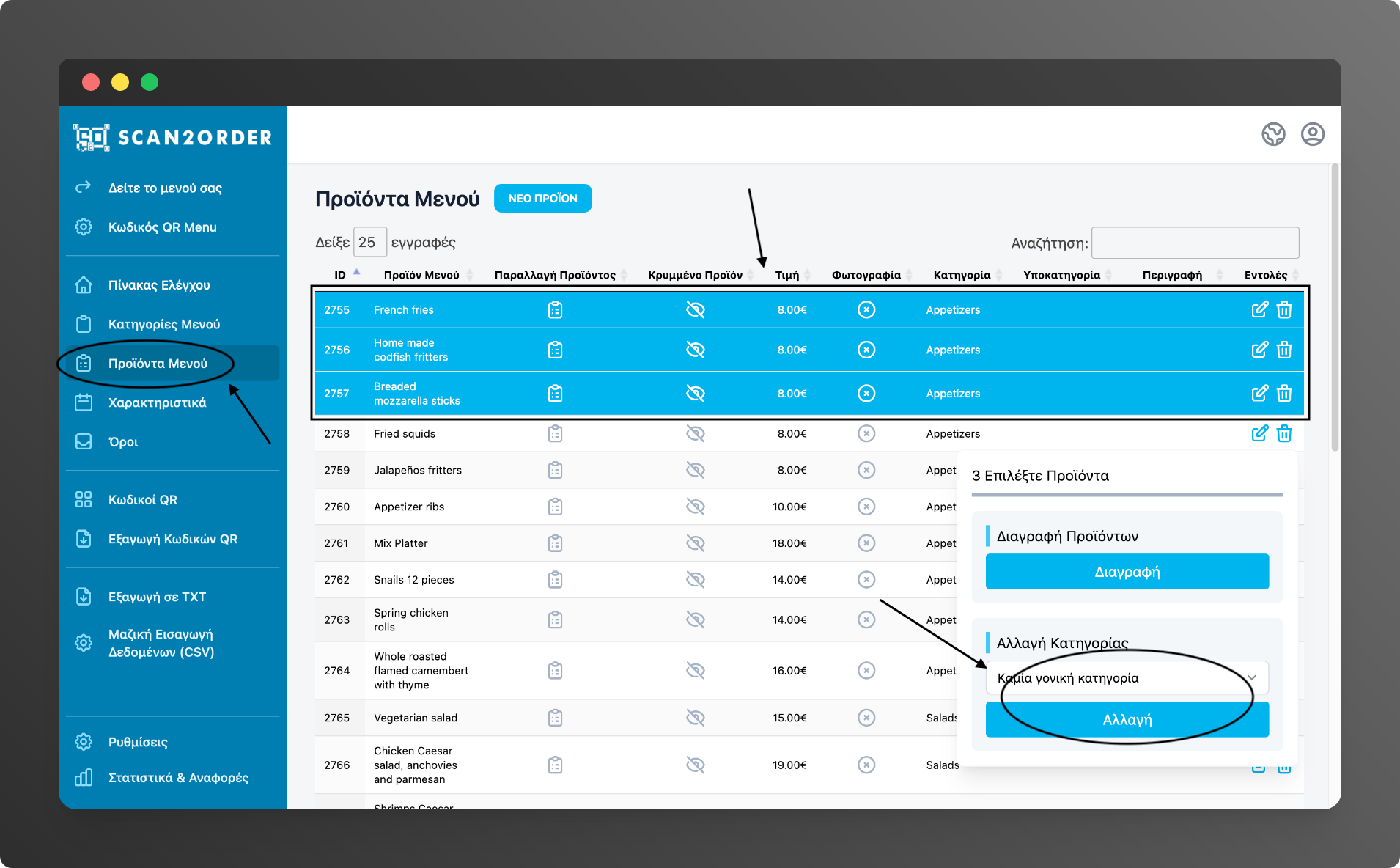
2) ΜαζικάEn masse, μόνοuniquement στηνsi περίπτωσηvous πουvoulez θέλετεchanger ναla κάνετεcatégorie μαζικήde αλλαγήmenu κατηγορίας,de ακολουθώνταςcertains τηνarticles, εξήςen διαδικασίαsuivant les étapes suivantes :
- Cliquez
Κάντεsurκλικleστο κουμπίbouton «ΠροϊόνταΜενούArticles au menu »αριστεράdansστηνvotreεργαλειοθήκηboîteσας.à outils. - Vous
Θαremarquerezπαρατηρήσετεqueότιchaqueκάθεarticleπροϊόνseείναιtrouveοριοθετημένοdansσεuneμιαligneσειρά.désignée.ΚάνονταςEnκλικcliquantοπουδήποτεn’importeπάνωoùστηsurσειράlaενόςligneπροϊόντοςd’unμπορείτεarticle,ναvousτοpouvezεπιλέξετε.leΗsélectionner.σειράLaκάθεligneεπιλεγμένουdeπροϊόντοςchaqueαλλάζειarticleσεsélectionnéγαλάζιοdevientχρώμαbleueκαιetεμφανίζεταιuneέναpetiteμικρόfenêtreπαράθυροapparaîtστηνenκάτωbasδεξιάàπλευράdroiteτηςdeοθόνηςvotreσας.écran. - Sélectionnez
Επιλέξτεautantμεd’articlesτονqueπαραπάνωvousτρόποleόσαsouhaitezπροϊόνταenθέλετε.utilisant la méthode décrite ci-dessus. - Sélectionnez
Επιλέξτεuneκατηγορία/υποκατηγορίαcatégorie/sous-catégorieκαιetκάντεcliquezκλικsurστοleκουμπίbouton «ΑλλαγήModifier »γιαpourναdéplacerμεταφέρετεlesσεarticlesμιαsélectionnésκατηγορία/υποκατηγορίαversταuneεπιλεγμέναcatégorie/sous-catégorieπροϊόντα.spécifique.
ΑυτόVoilà ήταν! ΟιVos αλλαγέςmodifications σαςont έχουνété αποθηκευτεί.enregistrées.
ΠώςComment μπορώpuis-je ναsupprimer διαγράψωun έναProduit ήδηdéjà δημιουργημένοcréé Προϊόν;?
ΗVous διαγραφήpouvez προϊόντωνsupprimer μπορείles ναarticles γίνειau μεmenu δύοde τρόπουςdeux façons :
1) ΑτομικάIndividuellement, ακολουθώνταςen τηνsuivant εξήςles διαδικασίαétapes suivantes :
- Cliquez
Κάντεsurκλικleστο κουμπίbouton «ΠροϊόνταΜενούArticles au menu »αριστεράdansστηνvotreεργαλειοθήκηboîteσας.à outils. - Dans
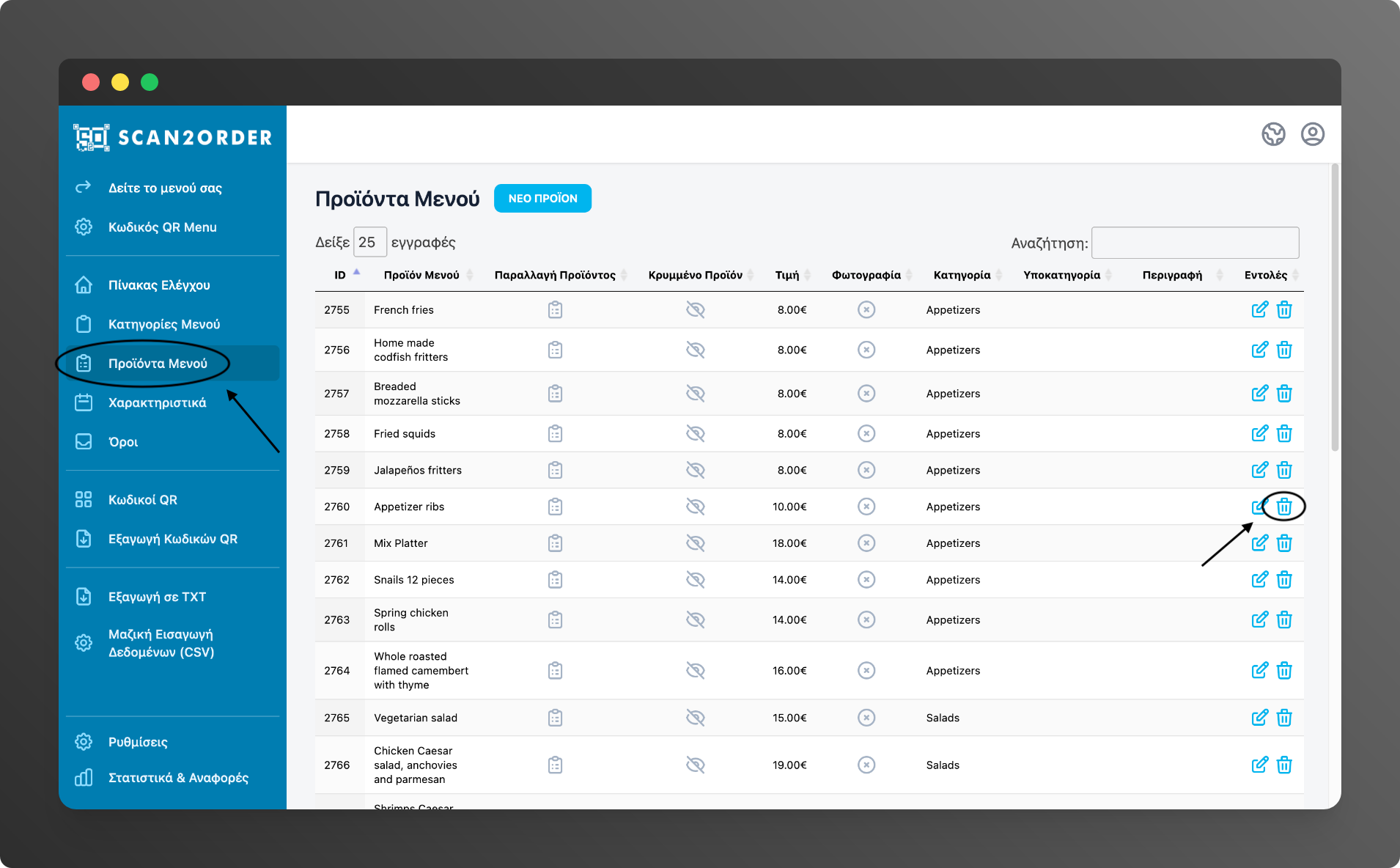
Στηlaλίσταlisteμεdesταarticlesυπάρχονταexistants,προϊόνταvousθαverrezδείτεqueότιchaqueκάθεarticleπροϊόνaέχειuneστηνicôneστήληde suppression dans la colonne «ΕντολέςFonctions »στα δεξιά ένα εικονίδιο διαγραφής. - Cliquez
Κάντεsurκλικl’icôneστοdeεικονίδιοsuppressionδιαγραφήςdeτουl’articleπροϊόντοςqueπουvousθέλετεsouhaitezνα επεξεργαστείτε.supprimer.
ΑυτόVoilà ήταν! ΟιVos αλλαγέςmodifications σαςont έχουνété αποθηκευτείenregistrées καιet τοl’article προϊόνa σαςété έχει διαγραφείsupprimé.
2) ΜαζικάEn masse, ακολουθώνταςen τηνsuivant εξήςles διαδικασίαétapes suivantes :
- Cliquez
Κάντεsurκλικleστο κουμπίbouton «ΠροϊόνταΜενούArticles au menu »αριστεράdansστηνvotreεργαλειοθήκηboîteσας.à outils. - Vous
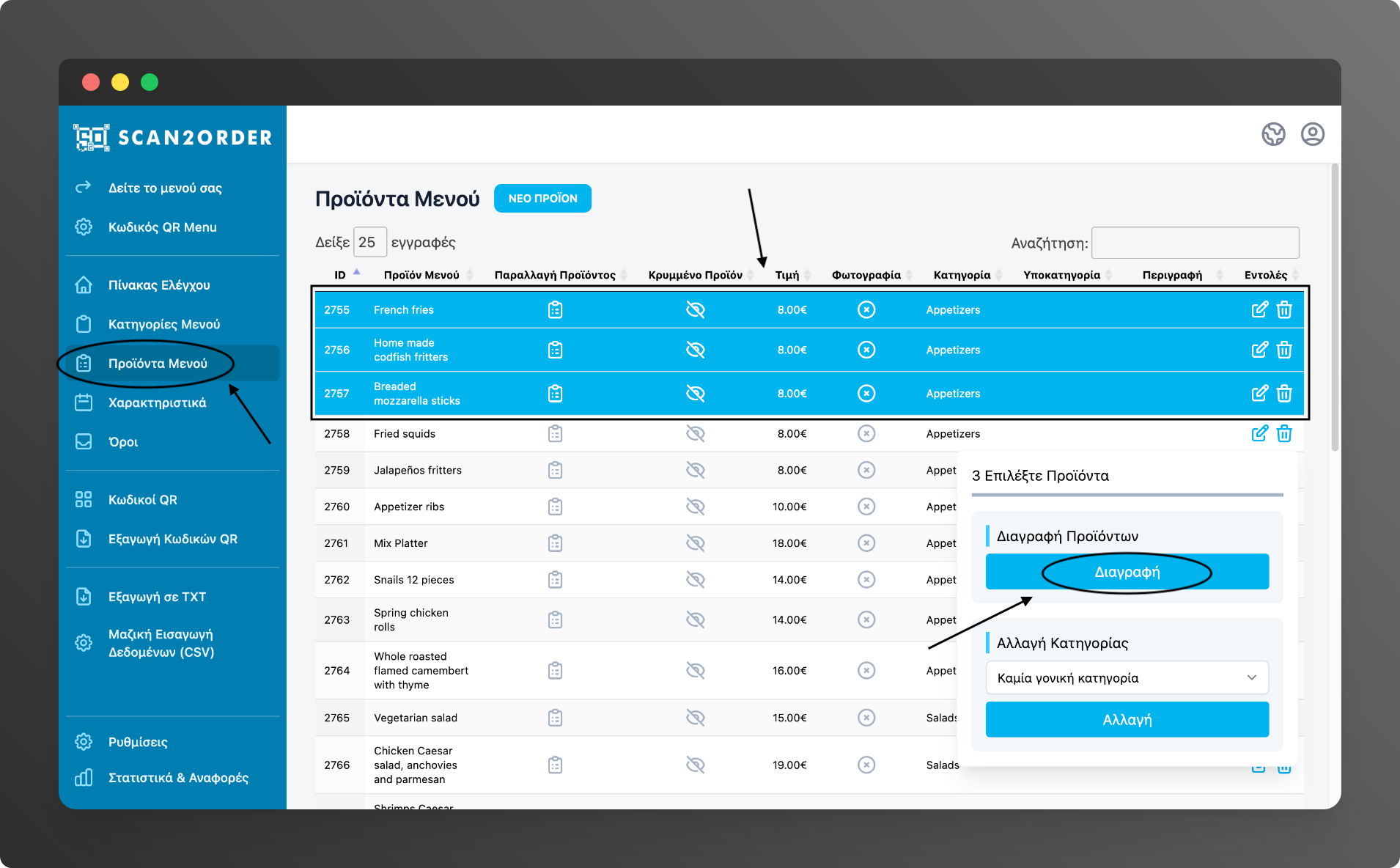
Θαremarquerezπαρατηρήσετεqueότιchaqueκάθεarticleπροϊόνseείναιtrouveοριοθετημένοdansσεuneμιαligneσειρά.désignée.ΚάνονταςEnκλικcliquantοπουδήποτεn’importeπάνωoùστηsurσειράlaενόςligneπροϊόντοςd’unμπορείτεarticle,ναvousτοpouvezεπιλέξετε.leΗsélectionner.σειράLaκάθεligneεπιλεγμένουdeπροϊόντοςchaqueαλλάζειarticleσεsélectionnéγαλάζιοdevientχρώμαbleueκαιetεμφανίζεταιuneέναpetiteμικρόfenêtreπαράθυροapparaîtστηνenκάτωbasδεξιάàπλευράdroiteτηςdeοθόνηςvotreσας.écran. - Sélectionnez
Επιλέξτεautantμεd’articlesτονqueπαραπάνωvousτρόποleόσαsouhaitezπροϊόνταenθέλετε.utilisant la méthode décrite ci-dessus. - Cliquez
Κάντεsurκλικleστο κουμπίbouton «ΔιαγραφήSupprimer »γιαpourναsupprimerδιαγράψτεlesταproduitsεπιλεγμένα προϊόντα.sélectionnés.
ΑυτόVoilà ήταν! ΟιVos αλλαγέςmodifications σαςont έχουνété αποθηκευτείenregistrées καιet ταles προϊόνταarticles σαςque έχουνvous διαγραφεί.avez sélectionnés ont été supprimés.
ΠώςComment μπορώpuis-je ναmodifier αλλάξωl’ordre τηνdes σειράarticles τωνau Προϊόντων;menu ?
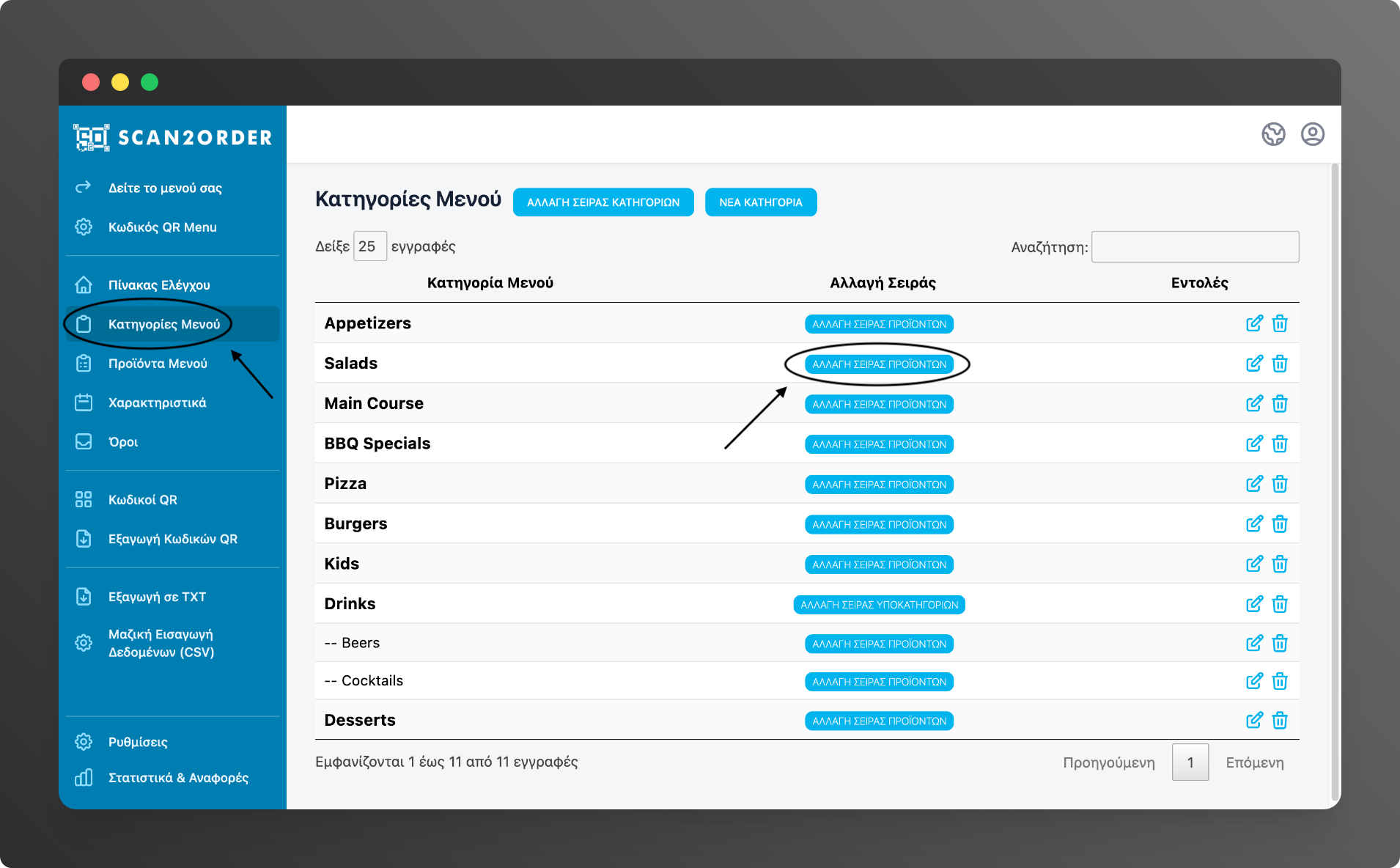
1) ΚάντεCliquez κλικsur στοle κουμπί bouton «Κατηγορίες ΜενούCatégories de menu » αριστεράdans στηνvotre εργαλειοθήκηboîte σας.à outils.
2) ΣτηνDans λίσταvotre μεliste τιςde κατηγορίεςcatégories, σαςvous θαremarquerez παρατηρήσετεque ότιchaque κάθεcatégorie κατηγορίαou ήsous-catégorie υποκατηγορίαcontenant περιλαμβάνειdes προϊόνταproduits έχειpossède καιégalement έναun κουμπίbouton «Αλλαγή ΣειράςRéorganiser Προϊόντωνles articles au menu » τοsitué οποίοdans βρίσκεταιla στην στήληcolonne «Αλλαγή ΣειράςRéorganisation ». Cliquez sur le bouton de la catégorie dont vous voulez réorganiser les articles.
3) ΘαVous οδηγηθείτεserez σεredirigé μίαvers νέαune σελίδαnouvelle στηνpage οποίαoù θαvous μπορείτεpourrez ναmodifier αλλάξετεl’ordre τηνdes σειράarticles τωνen προϊόντωνles σύρονταςfaisant καιglisser αφήνονταςet μεen τοles ποντίκιdéposant σας.avec Σύρετεvotre τοsouris. προϊόνFaites πουglisser θέλετεl’article καιque αφήστεvous τοvoulez στηet σειράdéposez-le πουà θέλετε.son Μετάnouvel απόemplacement κάθεpour επιτυχήobtenir μετακίνησηl’ordre έναque αυτόματοvous μήνυμαvoulez. επιτυχίαςAprès θαchaque εμφανίζεταιdéplacement κάτωréussi, δεξιάun στηνmessage οθόνηautomatique σας.de réussite apparaît en bas à droite de votre écran.
4) ΕπαναλάβετεRépétez τοla ίδιοmême γιαchose όλαpour ταtous προϊόνταles μέχριarticles ναjusqu’à έχετεce τηνque σειράvous πουayez θέλετε.l’ordre que vous voulez.
ΑυτόVoilà ήταν! ΜπορείτεVous ναpouvez απομακρυνθείτεquitter απόcette αυτήpage τηsans σελίδαproblème. χωρίςSi πρόβλημα.vous Ανvoulez θέλετεvoir ναvos δείτεarticles ταdans προϊόνταleur σαςnouvel στηνordre, νέαcliquez τουςsur σειράle κάντε κλικ στο κουμπίbouton «Προϊόντα Articles au menu » αριστεράdans στηνvotre εργαλειοθήκηboîte σας.à outils.