
Articles au menu
Qu’est-ce qu’une variante de produit ?
Chaque article de Scan2Order peut présenter au moins une variation de lui-même dans votre menu. Cet élément est facultatif et non obligatoire. Quelques exemples nous aideront à clarifier ce qu’est exactement une variante de produit :
- Supposons que vous souhaitiez inclure une certaine pizza dans votre menu (par exemple, la « pizza BBQ »), qui est proposée par votre entreprise en deux tailles différentes (6 et 8 parts) et à deux prix différents (respectivement 8 et 10 euros). Sans l’option de variante de produit, cela signifie que vous devez pratiquement inclure cette pizza comme deux produits différents dans votre menu (« Pizza barbecue - 6 parts - 8 € » et « Pizza barbecue - 8 parts - 10 € »). En revanche, si vous utilisez l’option « Variante de produit », la « pizza barbecue » sera présentée comme un seul produit avec ses deux variantes (« 6 parts - 8 € » et « 8 parts - 10 € ») contenues dans la description du produit.
- Prenons un autre exemple. Dans ce même menu, vous voulez inclure une boisson gazeuse (par exemple « Coca-Cola ») en 3 tailles différentes (330ml, 500ml et 1L) qui ont bien sûr 3 prix différents (0,60€, 0,90€ et 1,2€ respectivement). Sans l’option de variante de produit, cela signifie que, dans la pratique, vous devez inclure le Coca-Cola comme trois produits différents dans votre menu (« Coca-Cola - 330ml - €0.60 », « Coca-Cola - 500ml - €0.90 » et « Coca-Cola - 1L - €1.2 »). En revanche, si vous utilisez l’option « Variante de produit », « Coca-Cola » sera présenté comme un seul produit avec ses trois variantes (« 330ml - 0,60€ », « 500ml - 0,90€ » et « 1L - 1,2€ ») dans la description du produit.
En résumé, il convient de garder à l’esprit les points suivants concernant les variantes de produits :
- Les variantes de produit nous permettent de présenter un produit avec ses variations (différents Attributs, différents prix) comme un seul article, au lieu de plusieurs articles correspondant à chaque variante.
- Les variantes de produit sont facultatives et ne sont utilisées que dans les produits pour lesquels cela est jugé nécessaire pour des raisons esthétiques et pour la fonctionnalité optimale de votre menu.
Comment créer un article au menu sans variantes de produit ?
1) Cliquez sur le bouton « Articles au menu » dans votre boîte à outils.
2) Cliquez sur le bouton « CRÉER UN ARTICLE » situé en haut de l’écran.
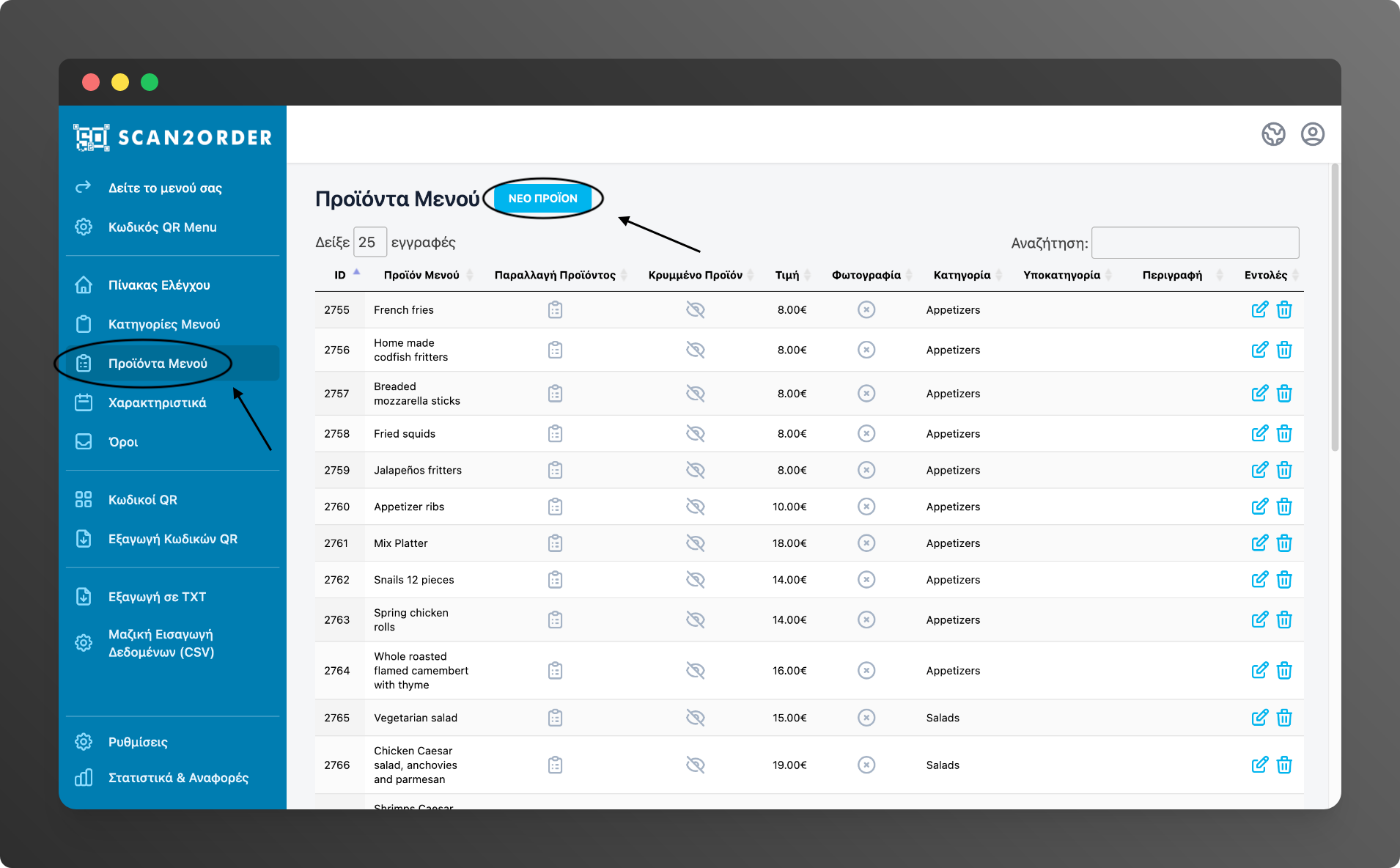
3) Sur la page de création d’un nouvel article :
- Ne cochez pas l’option « Variantes de produit ».
- Dans le champ « Nom de l’article », indiquez le nom du nouveau produit que vous souhaitez créer.
- Dans le champ « Traductions », remplissez la traduction dans la ou les langues que vous avez sélectionnées.
- Dans le champ « Prix », indiquez le prix du produit.
- Dans la « Catégorie de l’article », choisissez la catégorie à laquelle le produit appartient (par exemple, si le produit est « Cappuccino », il appartiendra à la catégorie « Cafés » ou quelque chose de similaire).
- Dans le champ « Article caché », choisissez si vous voulez que ce produit soit caché ou non.
- Viennent ensuite les deux champs « Description de l’article » où vous remplissez la description du produit que vous voulez créer ainsi que la traduction de cette description dans la ou les langues que vous avez choisies.
- Dans « Attributs et Termes du produit », vous devez sélectionner les Attributs et les Termes qui correspondent au produit que vous souhaitez créer, s’il y en a. Si votre produit a des Attributs, cliquez sur le bouton « Ajouter un Attribut » et sélectionnez les Attributs et les Termes qui correspondent au produit. Si le produit n’a pas d’Attributs, vous n’avez rien à faire et vous pouvez sauter cette étape.
- Dans « Extras de l’article », vous pouvez sélectionner des informations supplémentaires sur votre produit.
- Dans la section « Photos du produit », vous pouvez charger des photos du produit que vous souhaitez créer. Pour charger des photos, le produit doit d’abord être entièrement créé. Vous pouvez ensuite modifier l’article, accéder à la section « Photos du produit » et charger des photos soit en faisant glisser le(s) fichier(s) sur la zone désignée, soit en cliquant sur la zone désignée susmentionnée et en sélectionnant la ou les photos que vous souhaitez charger.
4) Cliquez sur le bouton « Enregistrer » en bas à droite de votre écran.
Votre nouvel article est prêt ! Vous pouvez le voir dans la liste de tous vos articles au menu en cliquant sur le bouton « Articles au menu » dans votre boîte à outils.
Comment créer un Article au menu avec des variantes de produits ?
1) Cliquez sur le bouton « Articles au menu » dans votre boîte à outils.
2) Cliquez sur « NOUVEL ARTICLE » situé en haut de l’écran.
3) Sur la page de création d’un nouvel article :
- Dans le champ « Nom de l’article », indiquez le nom du nouveau produit que vous souhaitez créer.
- Dans le champ « Traductions », remplissez la traduction dans la ou les langues que vous avez sélectionnées.
- Dans la « Catégorie de l’article », choisissez la catégorie à laquelle le produit appartient (par exemple, si le produit est « Cappuccino », il appartiendra à la catégorie « Cafés » ou quelque chose de similaire).
- Dans le champ « Article caché », choisissez si vous voulez que ce produit soit caché ou non.
- Viennent ensuite les deux champs « Description de l’article » où vous remplissez la description du produit que vous voulez créer ainsi que la traduction de cette description dans la ou les langues que vous avez choisies.
- Dans « Attributs et Termes du produit », vous ne devez rien sélectionner pour l’instant, car vos choix seront faits ultérieurement pour chaque variante de produit séparément.
- Dans « Extras de l’article », vous pouvez sélectionner des informations supplémentaires sur votre produit.
Dans la section « Photos du produit », vous pouvez charger des photos du produit que vous souhaitez créer. Pour charger des photos, le produit doit d’abord être entièrement créé. Vous pouvez ensuite modifier l’article, accéder à la section « Photos du produit » et charger des photos soit en faisant glisser le(s) fichier(s) sur la zone désignée, soit en cliquant sur la zone désignée susmentionnée et en sélectionnant la ou les photos que vous souhaitez charger.
Après avoir effectué les opérations ci-dessus et sauvegardé votre article, vous pouvez alors :
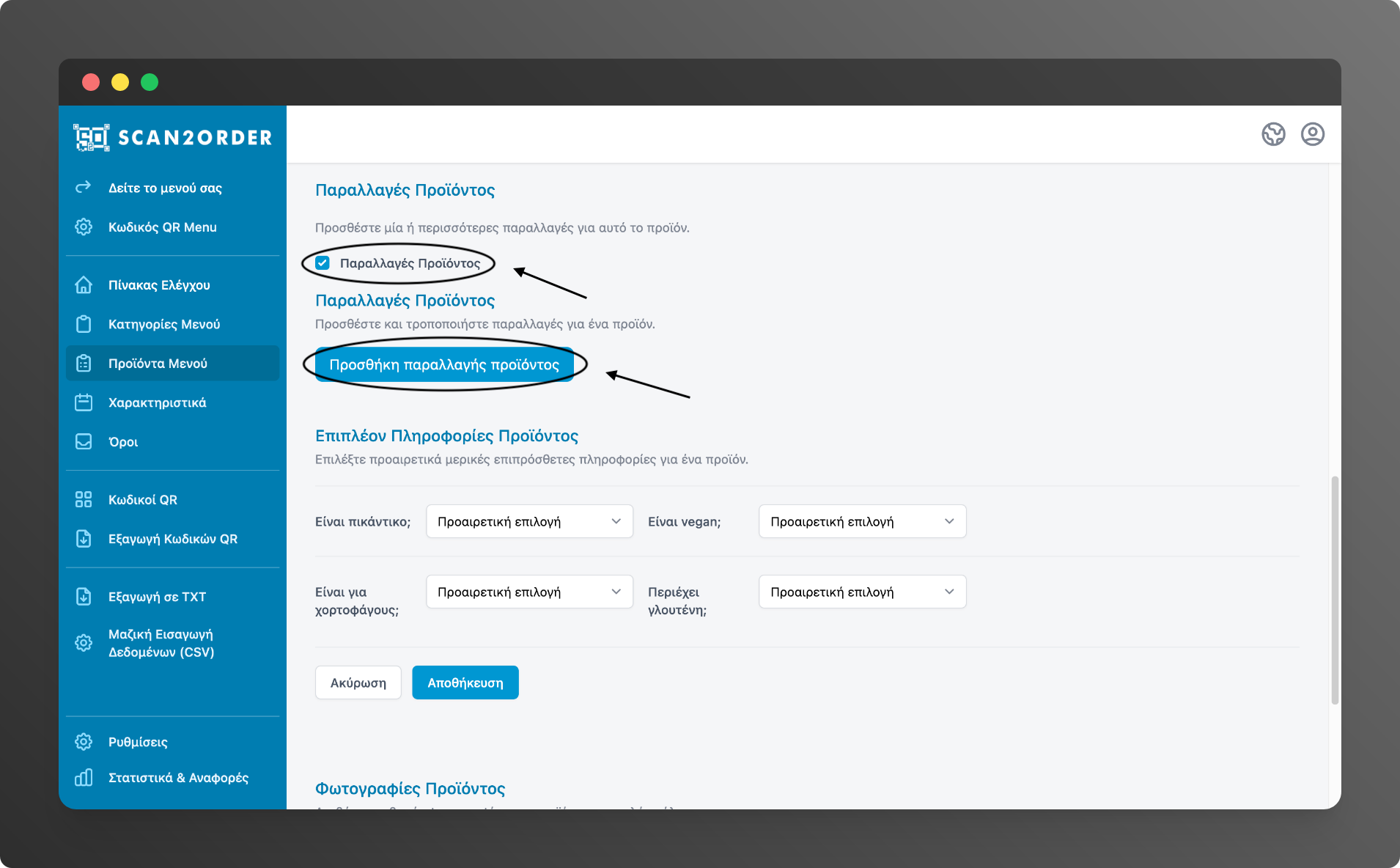
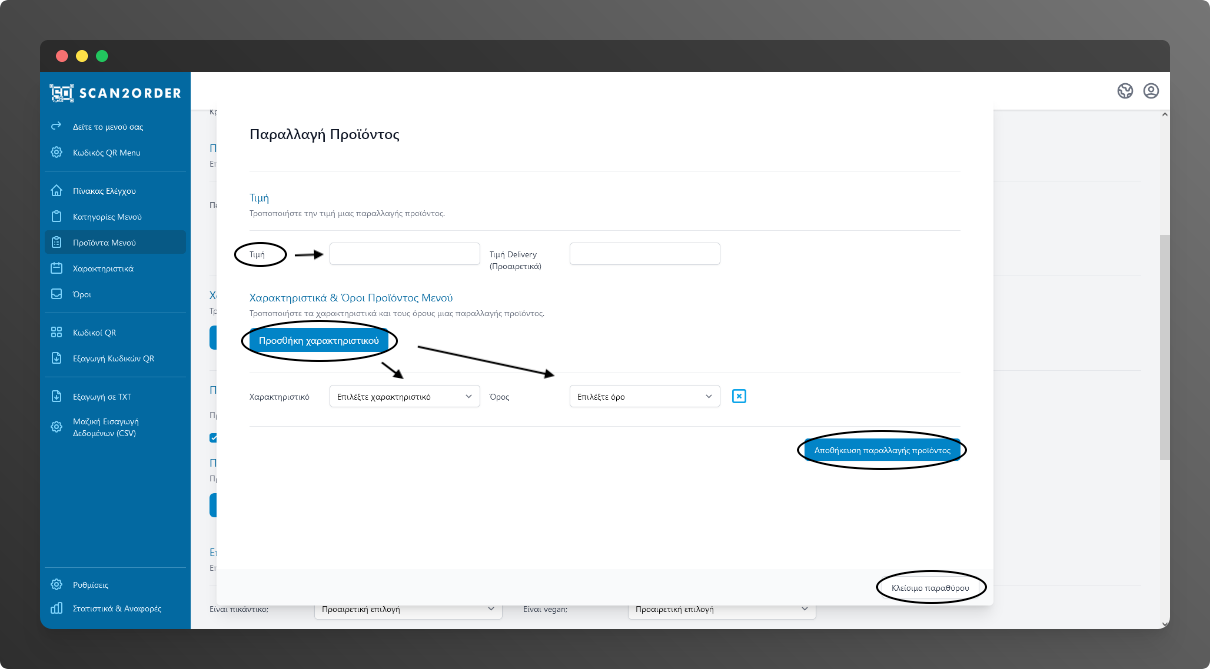
- Modifier l’article que vous avez créé.
- Dans la section « Variantes du produit", cochez la case « Article variable ». Cela fera apparaître un bouton « Ajouter produit variable ». Cliquez sur ce bouton et vous serez amené à une nouvelle fenêtre où vous devez :
- Saisir le prix de la variante du produit.
- Cliquer sur le bouton « Ajouter Attribut » et sélectionner les Attributs et les Termes qui correspondent à la variante spécifique du produit.
- Cliquer sur le bouton « Enregistrer article au menu variable ».
- Cliquer sur le bouton « Fermer la fenêtre ».
- Répétez le processus ci-dessus pour créer autant de variantes que vous le souhaitez.
4) Cliquez sur le bouton « Enregistrer » en bas à droite de votre écran.
Votre nouveau produit et ses variantes sont prêts ! Vous pouvez le visualiser dans la liste de tous vos articles au menu en cliquant sur le bouton « Articles au menu » dans votre boîte à outils. Veuillez noter que dans la liste des articles au menu, les produits comportant des variantes sont signalés par une icône spéciale dans la colonne « Variable ».
Comment puis-je apporter des modifications ou des corrections à un article au menu déjà créé ?
Vous pouvez modifier les articles au menu de deux manières :
1) Individuellement, lorsque vous souhaitez effectuer des modifications détaillées, suivez les étapes suivantes :
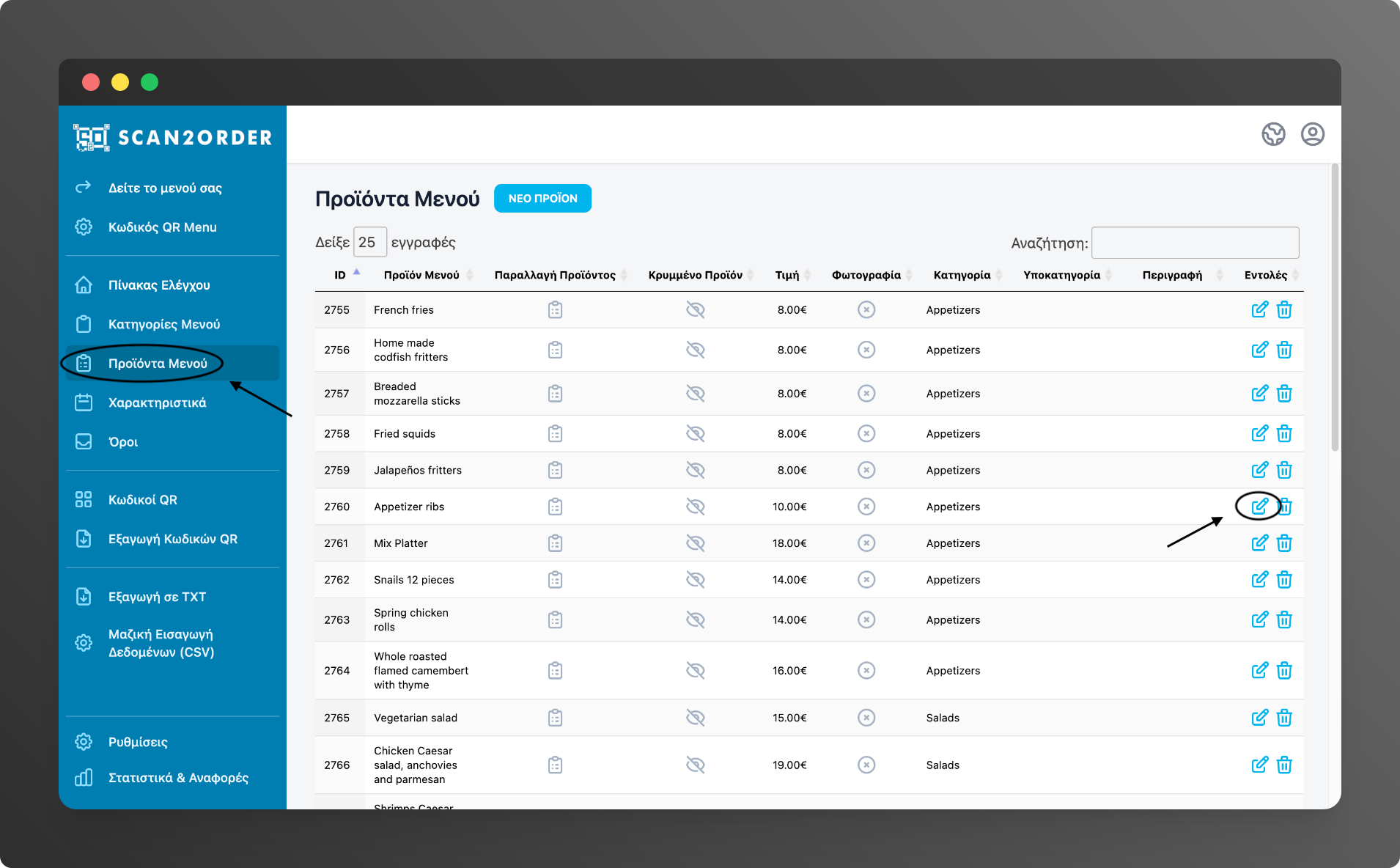
- Cliquez sur le bouton « Articles au menu » dans votre boîte à outils.
- Dans la liste des articles existants, vous verrez que chaque article a une icône de modification dans la colonne « Fonctions ».
- Cliquez sur l’icône de modification de l’article que vous souhaitez modifier.
- Complétez les modifications que vous souhaitez apporter et cliquez sur le bouton « Enregistrer » en bas à droite de votre écran.
Voilà ! Vos modifications ont été enregistrées et votre article est prêt.
2) En masse, uniquement si vous voulez changer la catégorie de menu de certains articles, en suivant les étapes suivantes :
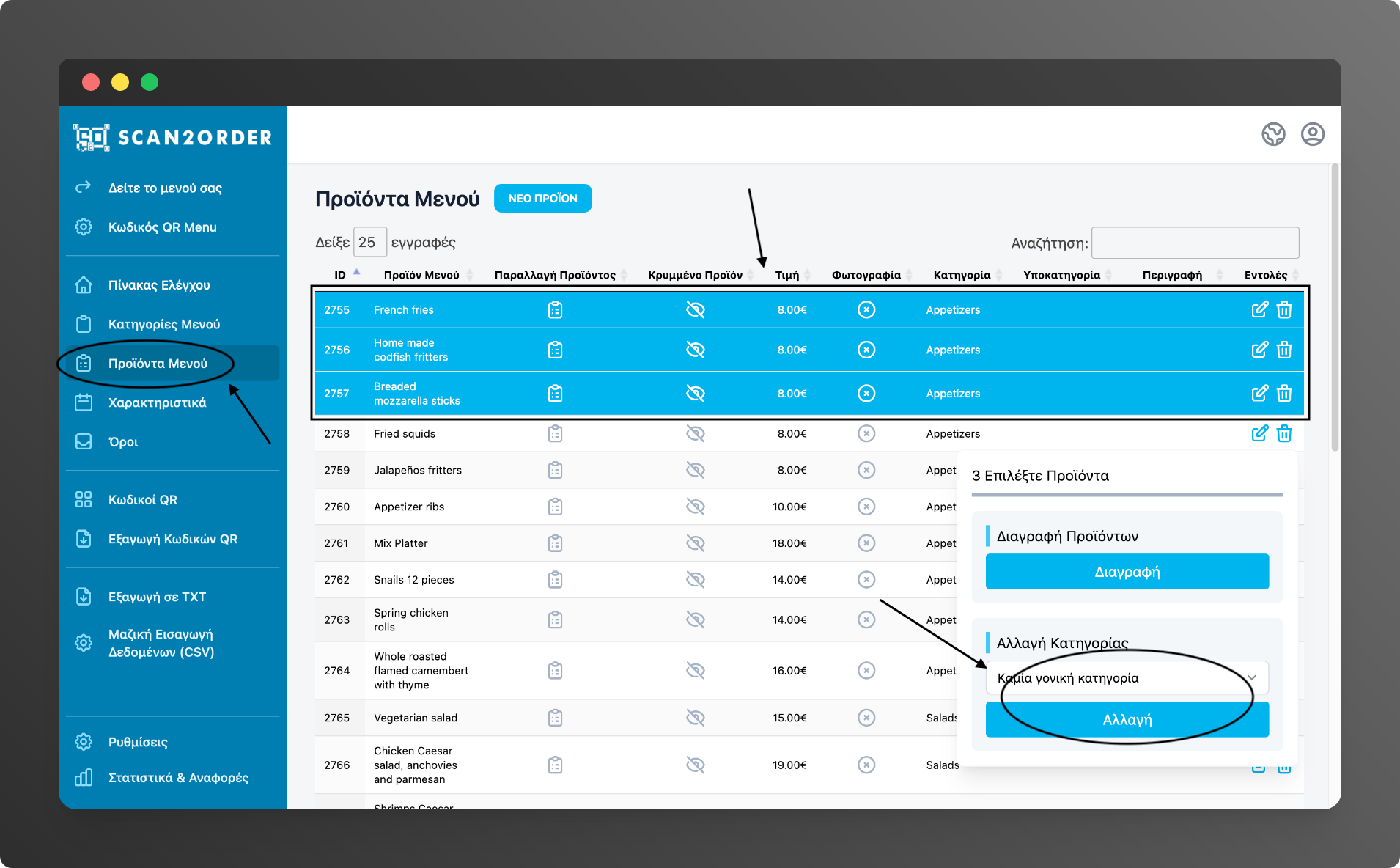
- Cliquez sur le bouton « Articles au menu » dans votre boîte à outils.
- Vous remarquerez que chaque article se trouve dans une ligne désignée. En cliquant n’importe où sur la ligne d’un article, vous pouvez le sélectionner. La ligne de chaque article sélectionné devient bleue et une petite fenêtre apparaît en bas à droite de votre écran.
- Sélectionnez autant d’articles que vous le souhaitez en utilisant la méthode décrite ci-dessus.
- Sélectionnez une catégorie/sous-catégorie et cliquez sur le bouton « Modifier » pour déplacer les articles sélectionnés vers une catégorie/sous-catégorie spécifique.
Voilà ! Vos modifications ont été enregistrées.
Comment puis-je supprimer un Produit déjà créé ?
Vous pouvez supprimer les articles au menu de deux façons :
1) Individuellement, en suivant les étapes suivantes :
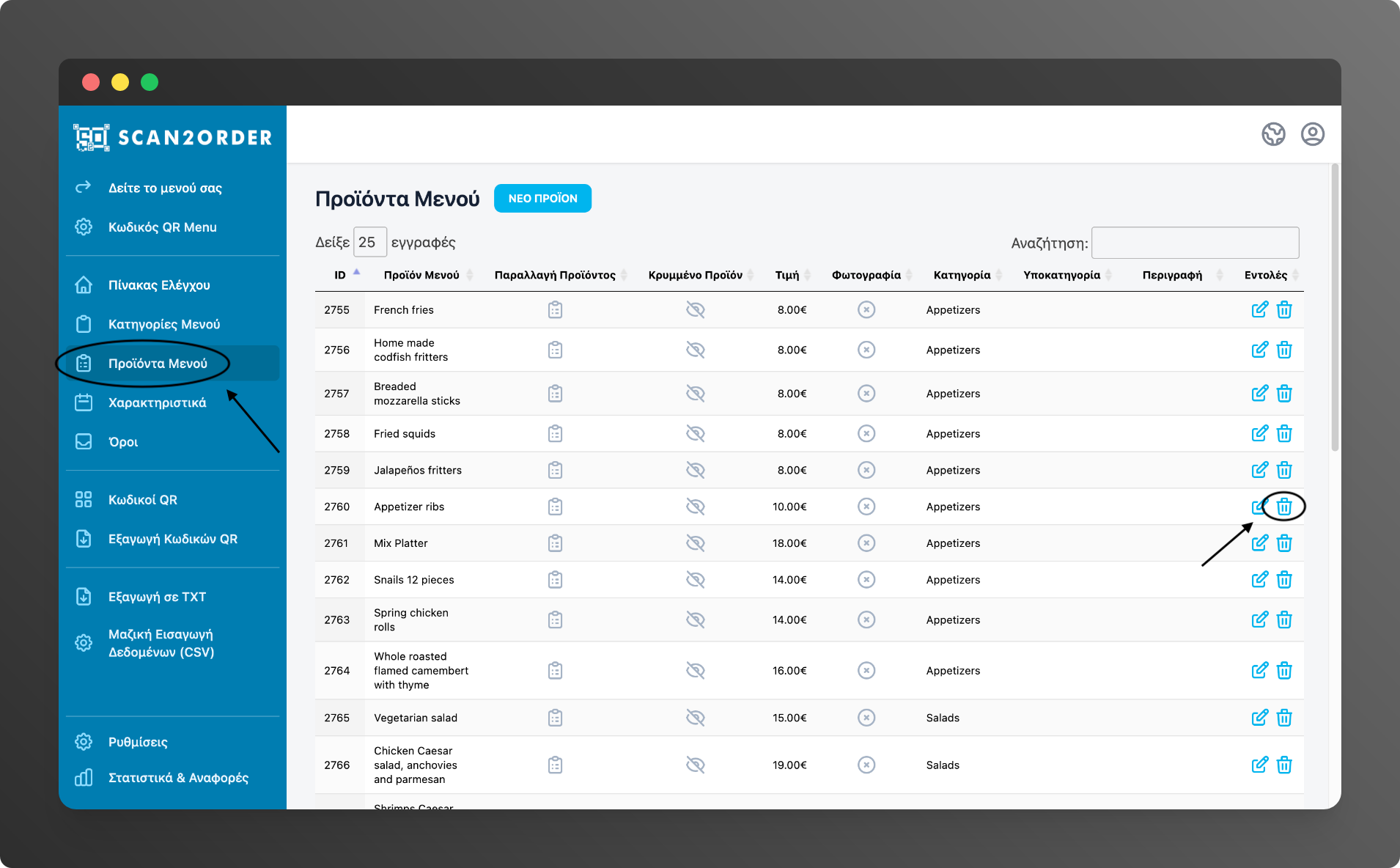
- Cliquez sur le bouton « Articles au menu » dans votre boîte à outils.
- Dans la liste des articles existants, vous verrez que chaque article a une icône de suppression dans la colonne « Fonctions ».
- Cliquez sur l’icône de suppression de l’article que vous souhaitez supprimer.
Voilà ! Vos modifications ont été enregistrées et l’article a été supprimé.
2) En masse, en suivant les étapes suivantes :
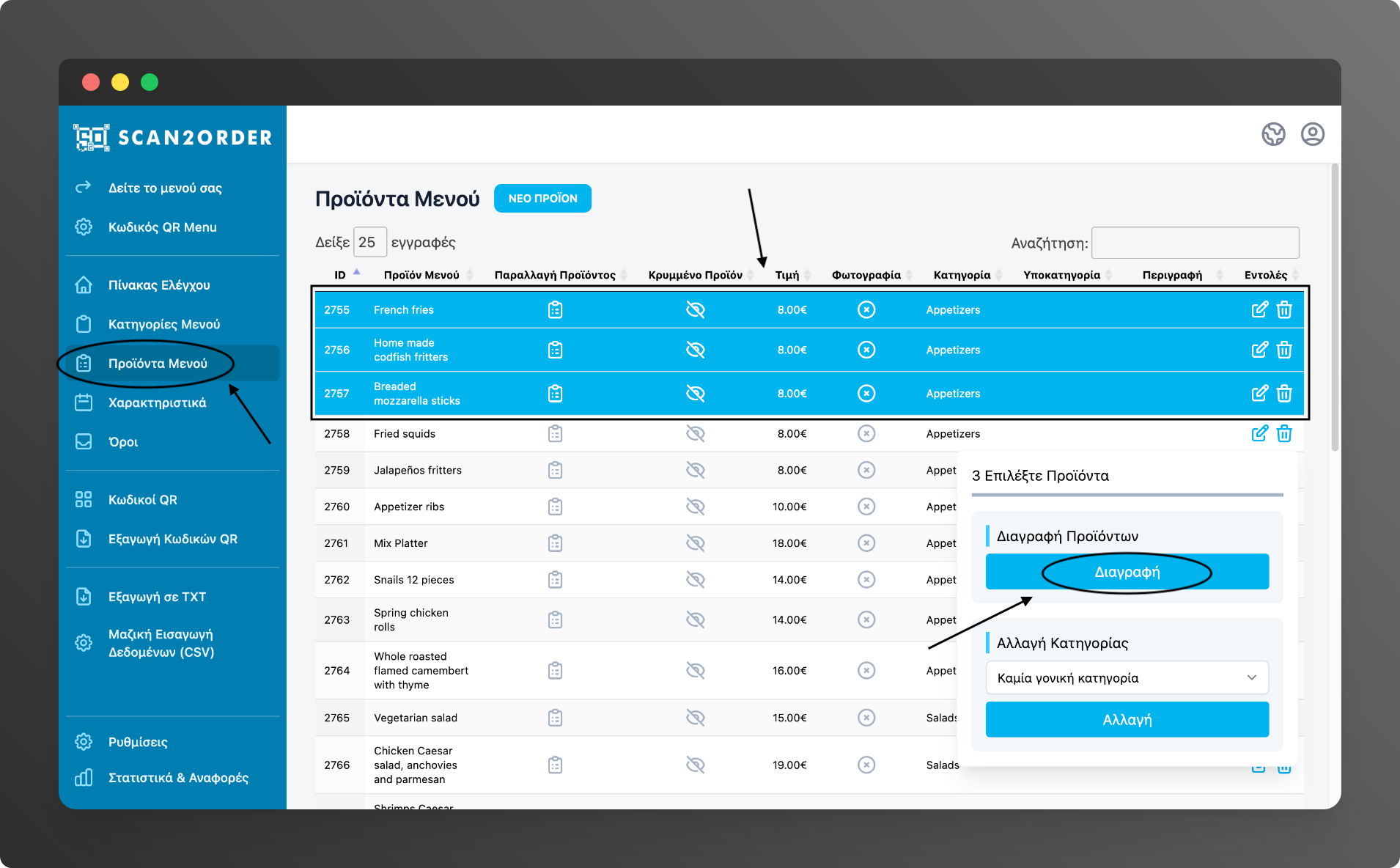
- Cliquez sur le bouton « Articles au menu » dans votre boîte à outils.
- Vous remarquerez que chaque article se trouve dans une ligne désignée. En cliquant n’importe où sur la ligne d’un article, vous pouvez le sélectionner. La ligne de chaque article sélectionné devient bleue et une petite fenêtre apparaît en bas à droite de votre écran.
- Sélectionnez autant d’articles que vous le souhaitez en utilisant la méthode décrite ci-dessus.
- Cliquez sur le bouton « Supprimer » pour supprimer les produits sélectionnés.
Voilà ! Vos modifications ont été enregistrées et les articles que vous avez sélectionnés ont été supprimés.
Comment puis-je modifier l’ordre des articles au menu ?
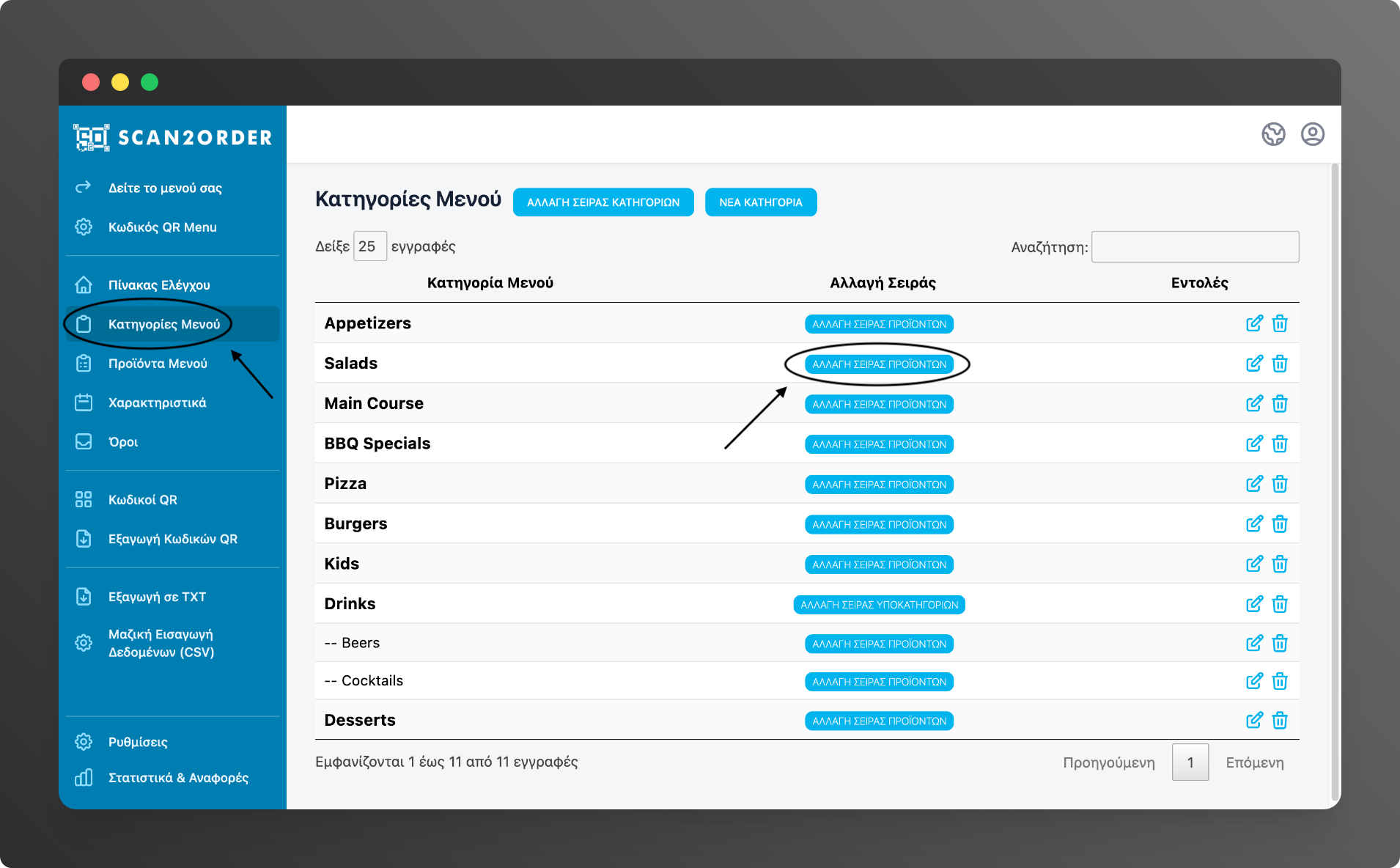
1) Cliquez sur le bouton « Catégories de menu » dans votre boîte à outils.
2) Dans votre liste de catégories, vous remarquerez que chaque catégorie ou sous-catégorie contenant des produits possède également un bouton « Réorganiser les articles au menu » situé dans la colonne « Réorganisation ». Cliquez sur le bouton de la catégorie dont vous voulez réorganiser les articles.
3) Vous serez redirigé vers une nouvelle page où vous pourrez modifier l’ordre des articles en les faisant glisser et en les déposant avec votre souris. Faites glisser l’article que vous voulez et déposez-le à son nouvel emplacement pour obtenir l’ordre que vous voulez. Après chaque déplacement réussi, un message automatique de réussite apparaît en bas à droite de votre écran.
4) Répétez la même chose pour tous les articles jusqu’à ce que vous ayez l’ordre que vous voulez.
Voilà ! Vous pouvez quitter cette page sans problème. Si vous voulez voir vos articles dans leur nouvel ordre, cliquez sur le bouton « Articles au menu » dans votre boîte à outils.
No Comments