
Termes
Qu’est-ce qu’un Terme ?
Les « Termes » dans Scan2Order font référence à toutes les différentes variantes d’un Attribut. Cela signifie que les Termes ne peuvent pas fonctionner par eux-mêmes mais qu’ils doivent nécessairement correspondre à un Attribut. Pour comprendre cela, étudions les exemples que nous avons vus dans la section Attributs :
- Ainsi, une pizza a pour Attribut « Taille » et pour Termes de cet Attribut « 6 parts », « 8 parts », etc. Donc, nous avons : Attribut = Taille », Termes = « 6 parts », « 8 parts », etc.
- Une bière a pour Attribut « Teneur en alcool » et les Termes de cet Attribut sont « 8% », « 12,5% », etc. Donc, nous avons : Attribut = « Teneur en alcool », Termes = « 8% », « 12,5% », etc.
- Une boisson gazeuse a pour Attribut « Taille en ml » et les Termes correspondants de cet Attribut sont « 250ml », « 500ml », « 1L », etc. Nous avons donc : Attribut = « Taille en ml », Termes = « 250ml », « 500ml », « 1L », etc.
Pour résumer, les deux choses les plus importantes que vous devez retenir au sujet des Termes sont les suivantes :
- Chaque « Terme » correspond nécessairement à un Attribut et chaque Terme désigne simplement une variante d’un Attribut.
- Chaque Attribut peut avoir plusieurs Termes.
Comment créer un nouveau Terme ?
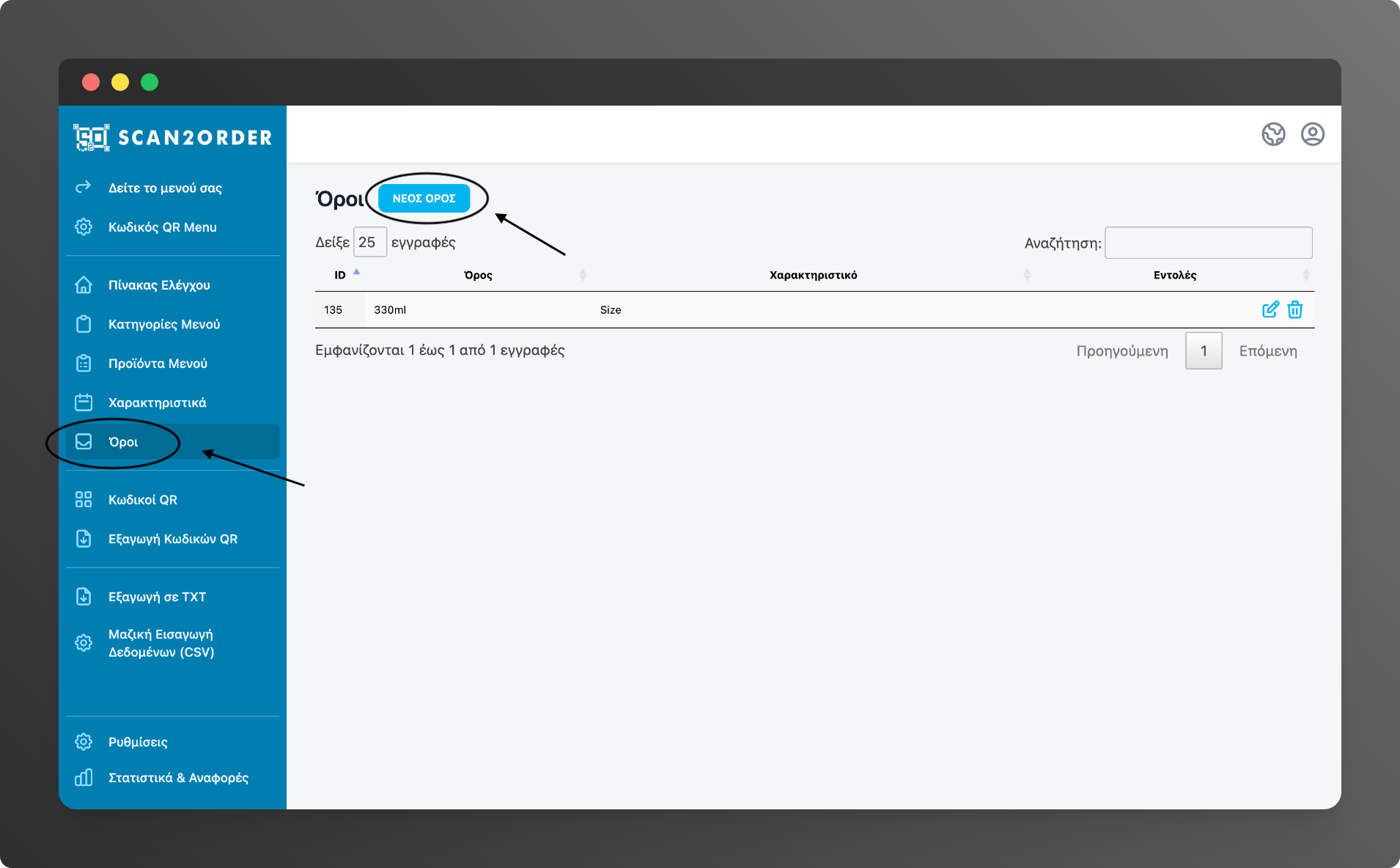
1) Cliquez sur le bouton « Termes » de votre boîte à outils.
2) Cliquez sur le bouton « CRÉER UN TERME » situé dans la partie supérieure de votre écran.
3) Dans la page de création d’un nouveau Terme, il vous sera demandé :
- Dans le champ « Terme », d’indiquer le nom du Terme que vous souhaitez créer (par exemple « 250ml », « 15% », etc.).
- Dans le champ « Attribut », de choisir à quel Attribut correspond le Terme que vous voulez créer (par exemple, le Terme « 250ml » appartient à l’Attribut « Taille », le Terme « 15% » appartient à l’Attribut « Teneur en alcool », etc.).
- Dans le champ « Traductions », de remplir la traduction dans la ou les langues que vous avez sélectionnées.
4) De cliquer sur le bouton « Enregistrer » en bas à droite de votre écran.
Votre nouveau Terme est prêt ! Vous pouvez l’afficher dans la liste de tous vos Termes en cliquant sur « Termes » dans votre boîte à outils.
Comment apporter des modifications ou des corrections à un Terme déjà créé ?
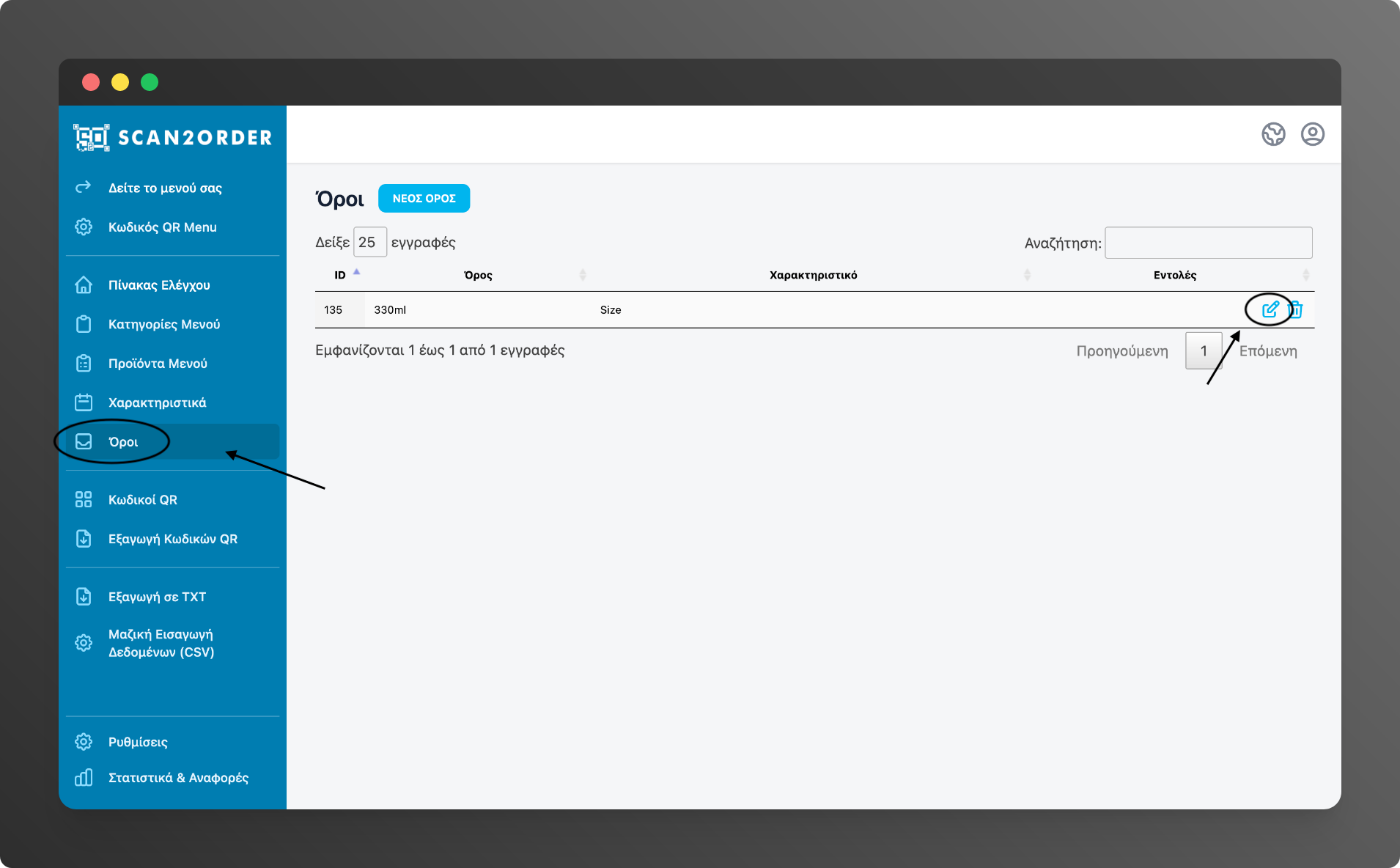
1) Cliquez sur le bouton « Termes » de votre boîte à outils.
2) Dans votre liste de Termes existants, vous verrez que chaque Terme a une icône d’édition dans la colonne « Fonctions » à droite.
3) Cliquez sur l’icône d’édition du Terme que vous voulez modifier.
4) Effectuez les modifications que vous souhaitez apporter et cliquez sur le bouton « Enregistrer » en bas à droite de votre écran.
Voilà ! Vos modifications ont été enregistrées et votre Terme est prêt.
Comment supprimer un Terme ?
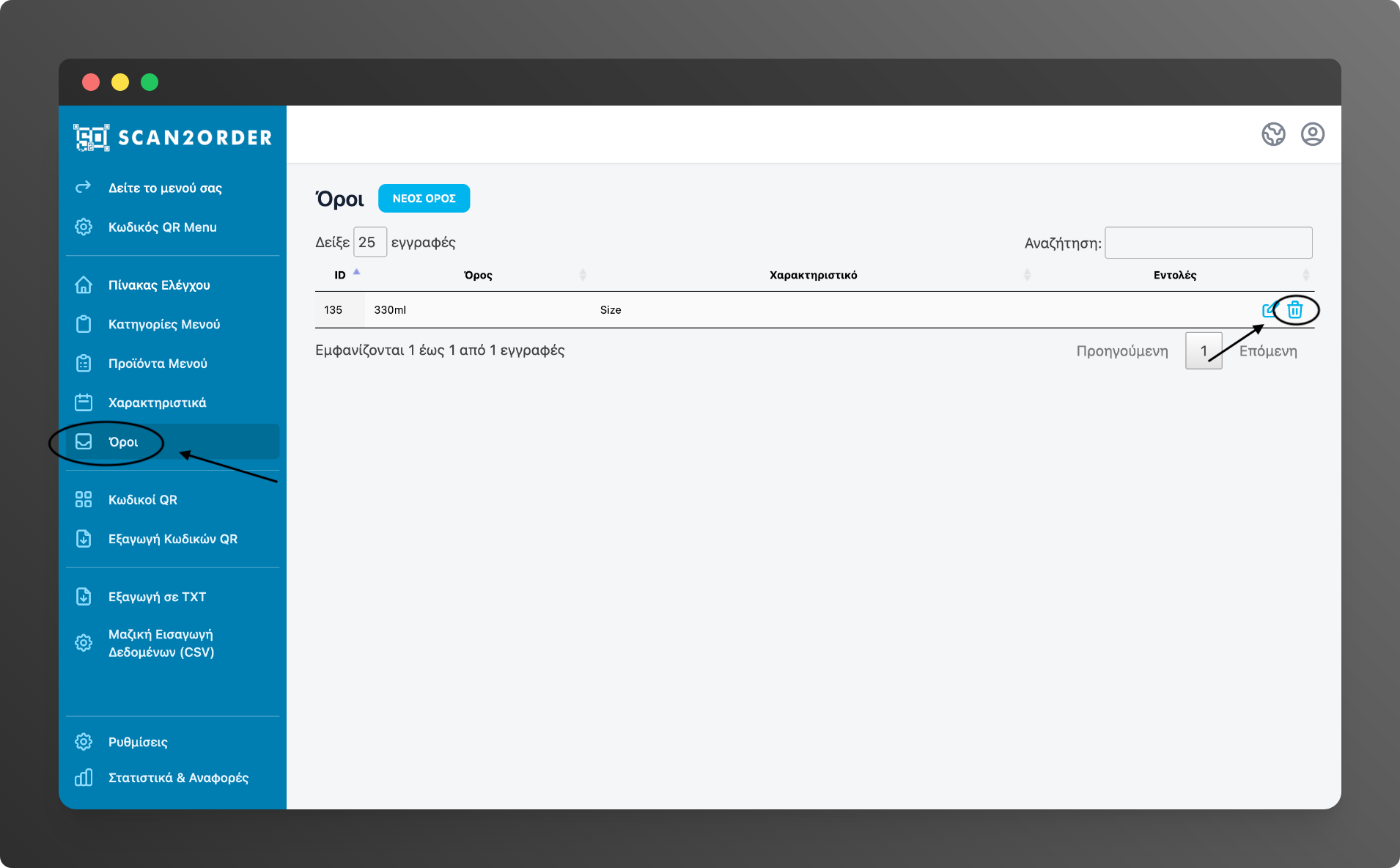
1) Cliquez sur le bouton « Termes » de votre boîte à outils.
2) Dans votre liste de Termes existants, vous verrez que chaque Terme a une icône de suppression dans la colonne « Fonctions » à droite.
3) Cliquez sur l’icône de suppression du Terme que vous voulez supprimer.
Voilà ! Le Terme que vous vouliez supprimer n’existe plus.
No Comments