
Coup d’œil rapide sur votre tableau de bord
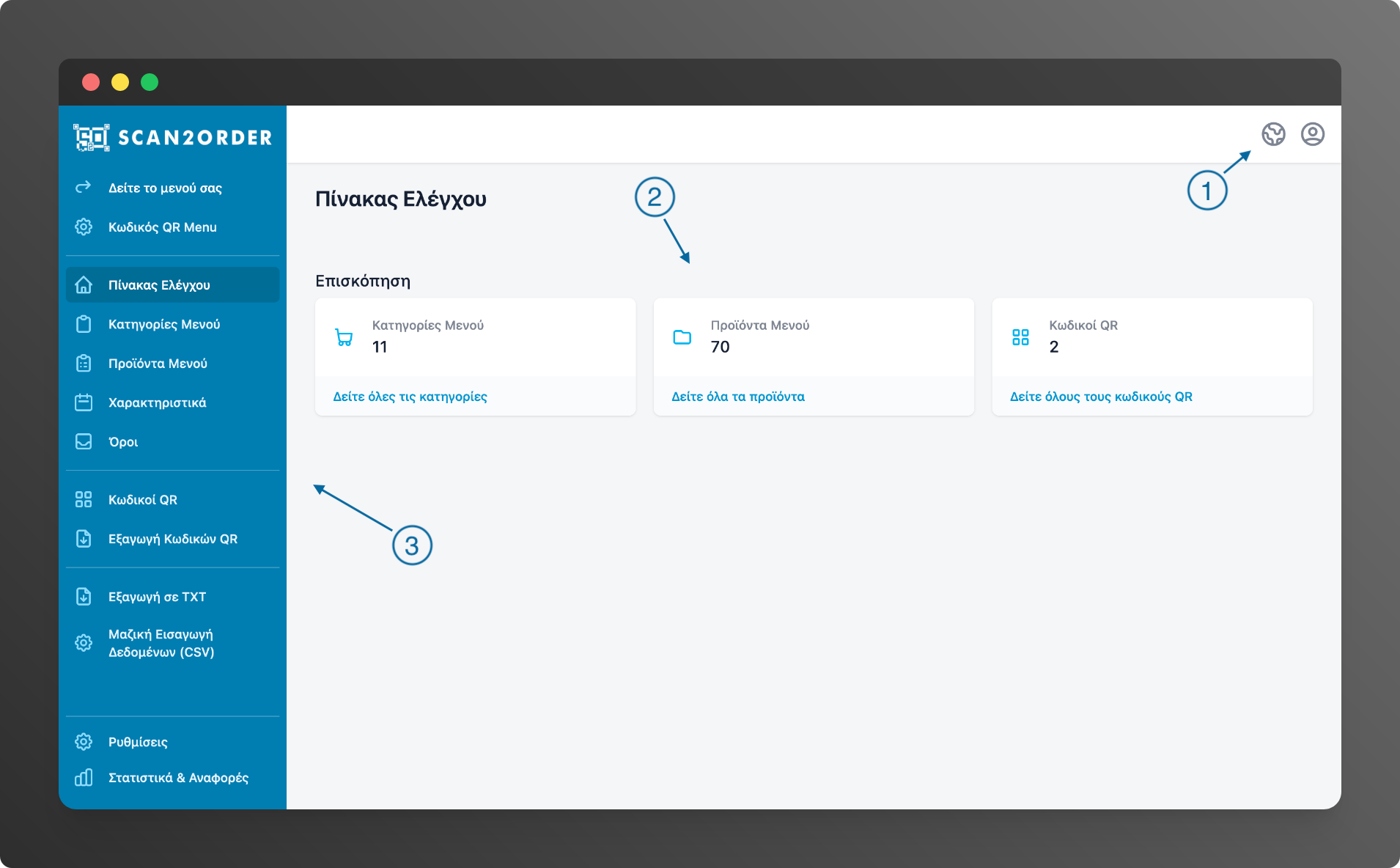
Voici la page d’accueil de votre tableau de bord. Dans la partie supérieure droite de votre écran (1) , vous trouverez deux icônes. La première icône vous permet de changer la langue de votre tableau de bord, tandis que la seconde vous conduit aux paramètres de votre profil et vous permet de vous déconnecter.
Dans la partie centrale de votre écran (2), un certain nombre de statistiques concernant l’état actuel de votre menu sont affichées. Plus précisément, vous pouvez voir en un coup d’œil le nombre total de catégories, le nombre total de produits, ainsi que le nombre total de vos QR codes.
Sur le côté gauche de votre écran (3) , vous trouverez votre boîte à outils. La boîte à outils vous permet de parcourir les différentes fonctions du tableau de bord. Voyons ce qu’il y a là, en commençant par le haut !
- Le bouton « Visiter le menu » est un lien qui vous amène à votre menu tel qu’il apparaît à vos clients.
- Le bouton « QR Code du menu » vous permet de télécharger le QR code unique correspondant à votre menu.
- Le bouton « Tableau de bord » (qui est la page d’accueil de votre tableau de bord) vous amène à une page où vous trouverez un aperçu de l’état de votre menu.
- Dans « Catégories de menu », vous trouverez une liste de toutes les catégories et sous-catégories que vous avez créées, et vous pourrez également les modifier.
- De même, dans « Articles au menu », vous trouverez une liste de tous les produits contenus dans votre menu et les modifier.
- Le bouton « Attributs » vous donne accès à une liste de tous les Attributs de vos produits, et bien sûr à la possibilité de les modifier.
- Le bouton « Termes », quant à lui, vous donne une liste de tous les Termes qui correspondent aux Attributs de vos produits, et la possibilité de les modifier.
- Dans « QR codes », vous pouvez visualiser tous vos QR codes et également effectuer diverses modifications (supprimer, ajouter un nouveau QR code, etc.).
- Le bouton « Exporter tous les QR codes » vous permet d’exporter tous vos QR codes.
- Le bouton « Exporter vers TXT » vous permet d’exporter toutes vos données dans un fichier TXT.
- Le bouton « Importer en masse (CSV) » vous permet d’importer une grande quantité de données en masse en chargeant un fichier CSV.
- Dans « Paramètres », vous pouvez modifier les paramètres de base de votre compte.
- Et enfin le bouton « Statistiques et rapports », où vous trouverez des informations utiles concernant l’utilisation de votre compte.
No Comments